Kirjaudu tilillesi
or
Sähköpostikäyttäjä on jo olemassa
By clicking 'Download File,' you agree to our Terms and conditions and Privacy policy
xlsx_editor
Tallenna asiakirja nimellä
Valitse tallennettava tiedosto
docx DOCX
pdf PDF
odt ODT
txt TXT
dotx DOTX
pdfa PDF/A
ott OTT
rtf RTF
docxf DOCXF
oform OFORM
html HTML
fb2 FB2
epub EPUB
xlsx XLSX
pdf PDF
ods ODS
csv CSV
xltx XLTX
pdfa PDF/A
ots OTS
pptx PPTX
pdf PDF
odp ODP
potx POTX
pdf PDF/A
otp OTP
png PNG
jpg JPG
close

Online Xlsx & Xls editori

online XLSX-muokkaustoiminto

scicon Select File upload_btn add_upload
1
google-drive Google Drive
dropbox Dropbox
tai vedä PDF tähän
Älä sulje selainta. Odota, kunnes tiedostosi ladataan ja käsitellään! Tämä voi kestää muutaman minuutin. :)
File
Open Source Statement
close
Kuinka Online Xlsx & Xls editori
Vaihe 1: Lataa
Lataa tiedostot online PPT-muokkausohjelmallemme
add file
Edit
Vaihe 2: Klikkaa 'Seuraava'
Dokumenttisi renderöidään automaattisesti katsottavaksi ja muokattavaksi välittömästi
Vaihe 3: Klikkaa 'Lataa'
Lisää, muuta tekstiä, lisää kuvia, muokkaa tyylejä WYSIWYG-tiedostojen online-muokkausohjelmassa
add file

XLSX-työkirjan muokkaus abcdoffice.com-sivustolla

Tämä sivu on edit xlsx -tiedoston verkkosivun sisäänkäynti abcdoffice.com/xlsx-editor.html-sivustolla — avaa .xlsx- ja .xls-työkirjat, muuta soluja ja kaavoja selaimessa, lataa sitten ilman Microsoft Exceliä asennettuna.

XLSX-ensimmäiset lataukset

Rakennettu tiedostonimille, jotka päättyvät .xlsx. Vanhan .xls-taulukon lataus tapahtuu samalla tavalla ja avautuu xlsx-muokkaimen verkkotyönkulussa abcdoffice.com-sivustolla.

Taulukot, solut ja kaavat

Muokkaa xlsx-tiedostoa verkossa monisivuisilla työkirjoilla, solumuutoksilla, yleisillä kaavoilla, kaavioilla ja nauhaformaatilla — xlsx-verkkokeditori latautuu, kun lataus on valmis.

XLSX- tai PDF-vienti

Lataa elävä työkirja XLSX-muodossa, kun kollegat tarvitsevat kaavojen säilyttämistä, tai vie PDF, kun tarvitset vain vain luku -tilan kuvakaappausta.

Ei Excel-lisenssiä

Käytä tätä xlsx-editoria verkossa ilmaiseksi vierasläppäreillä, Chromebooksilla tai toimistotietokoneilla, joissa työpöydän Excel on estetty — ei Microsoft 365 -tiliä vaadita rutiinimuokkauksiin.

Kuinka muokata XLSX-tiedostoa abcdoffice.com-sivustolla

abcdoffice.com/xlsx-editor.html kohdistaa XLSX-spesifisiä hakuja — lataa työkirja, muokkaa selaimessa, lataa. Päätaulukkojen keskusta varten katso excel-editor.html.

Muokkaa

Muokkaa XLSX-työkirjoja selaimessa — ei Excel-asennusta

Rahoitus lähetti Q4-ennusteen.xlsx ja sinun on muokattava xlsx-tiedostoa verkossa — säädä summat, korjaa VLOOKUP ja lähetä työkirja takaisin ennen kokousta.

  • Muokkaa xlsx-tiedostoa verkossa myyjälainoissa, hintavälilehdissä ja monisivuisissa malleissa odottamatta IT:tä asentamaan Exceliä.
  • Avaa .xlsx-liitteet Slackista, Teamsista tai Gmailista jaetulla tietokoneella, jossa Office ei ole saatavilla.
  • PDF:stä Exceliin abcdoffice.com-sivustolla, lataa muunnettu XLSX tänne puhdistaaksesi otsikot ja sarakkeet ennen jakamista.
01
Vaihe 1: Avaa XLSX & Xls -muokkaaja abcdoffice.com-sivustolla

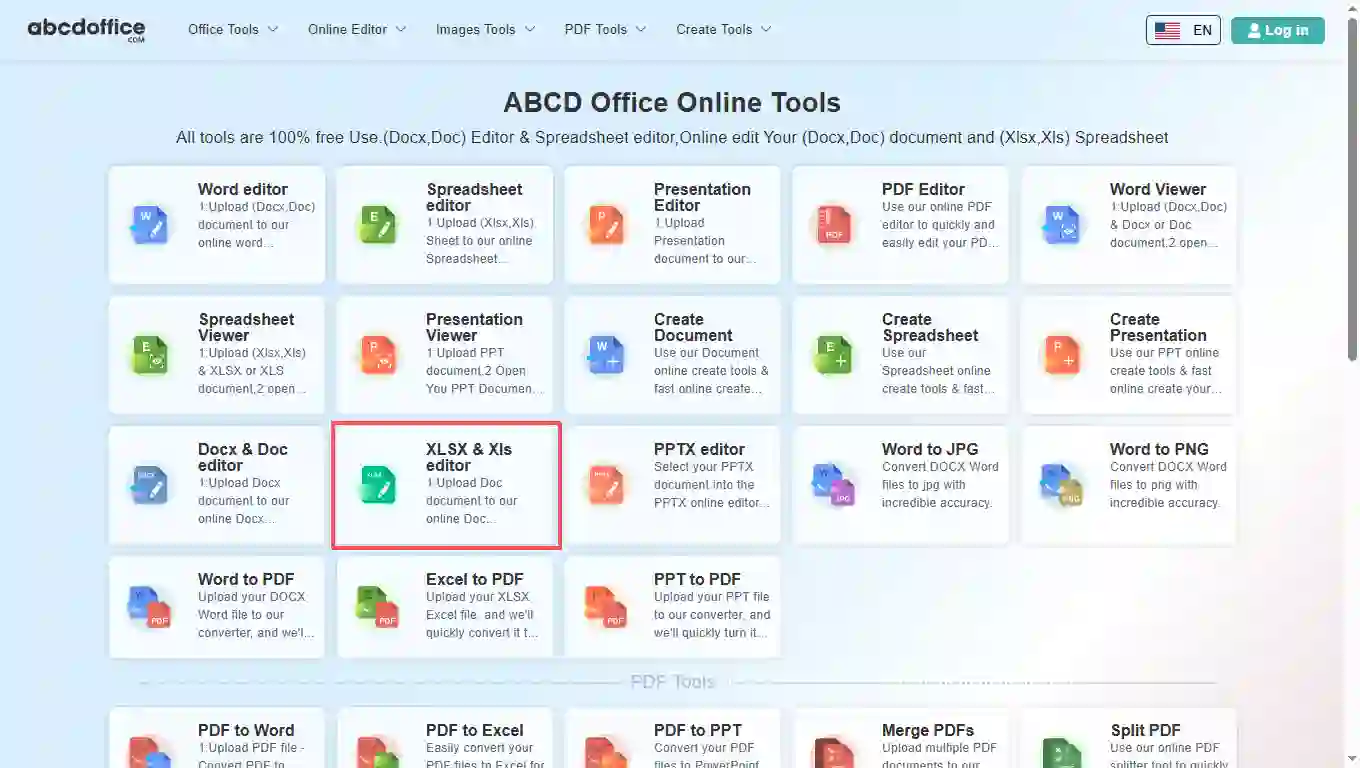
Avaa abcdoffice.com selaimessasi. Etusivun työkaluruudussa napsauta XLSX- ja Xls-editoria Online Editorin tai PDF Toolsin alla — tai siirry suoraan abcdoffice.com/xlsx-editor.html avatakseen tämän verkkopohjaisen xlsx-editorin sivun.

02
Vaihe 2: Lataa tiedostosi

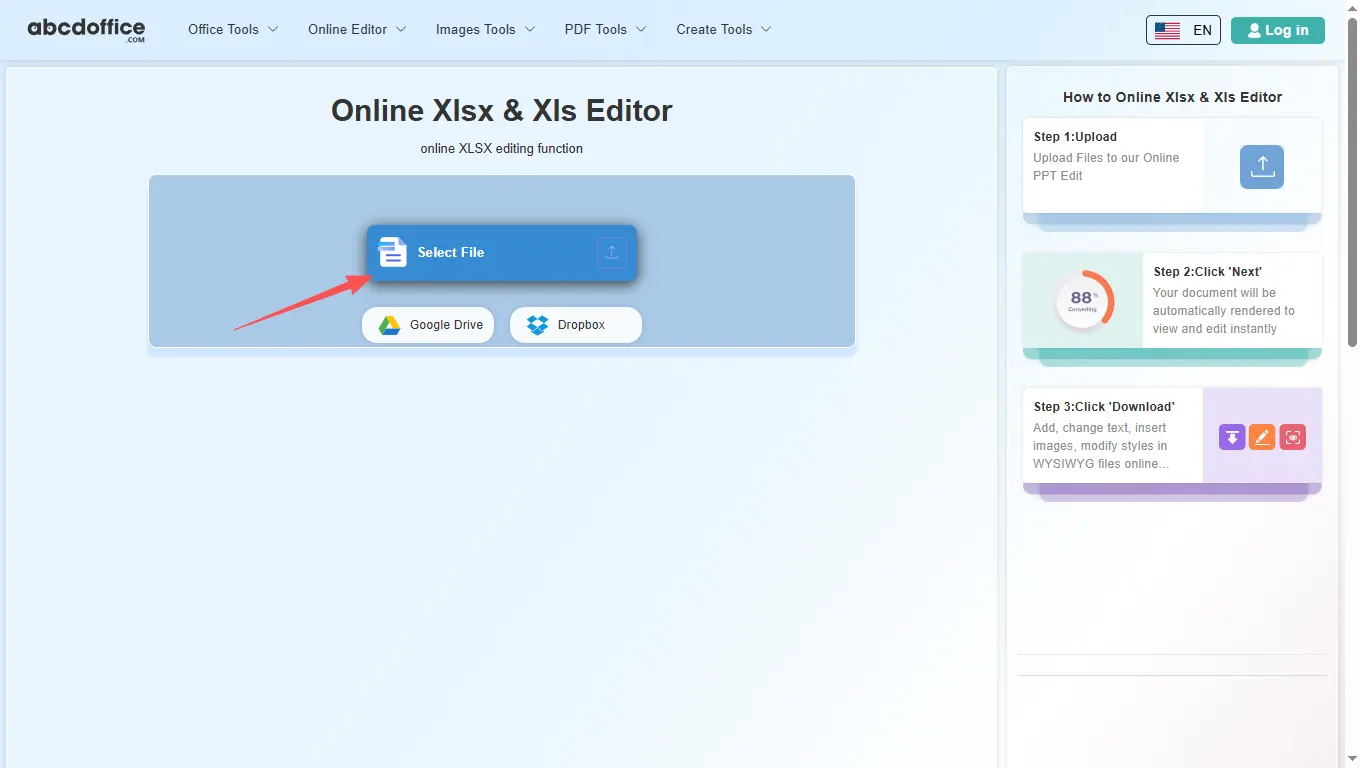
Latausnäytöllä abcdoffice.com/xlsx-editor.html napsauta Valitse tiedosto tai vedä XLSX- tai XLS-tiedostoja latausalueeseen. Google Driven ja Dropboxin painikkeet näkyvät Valitse tiedosto -painikkeen alla abcdoffice.com-sivustolla.

03
Vaihe 3: Muokkaa xlsx-editorissa verkossa

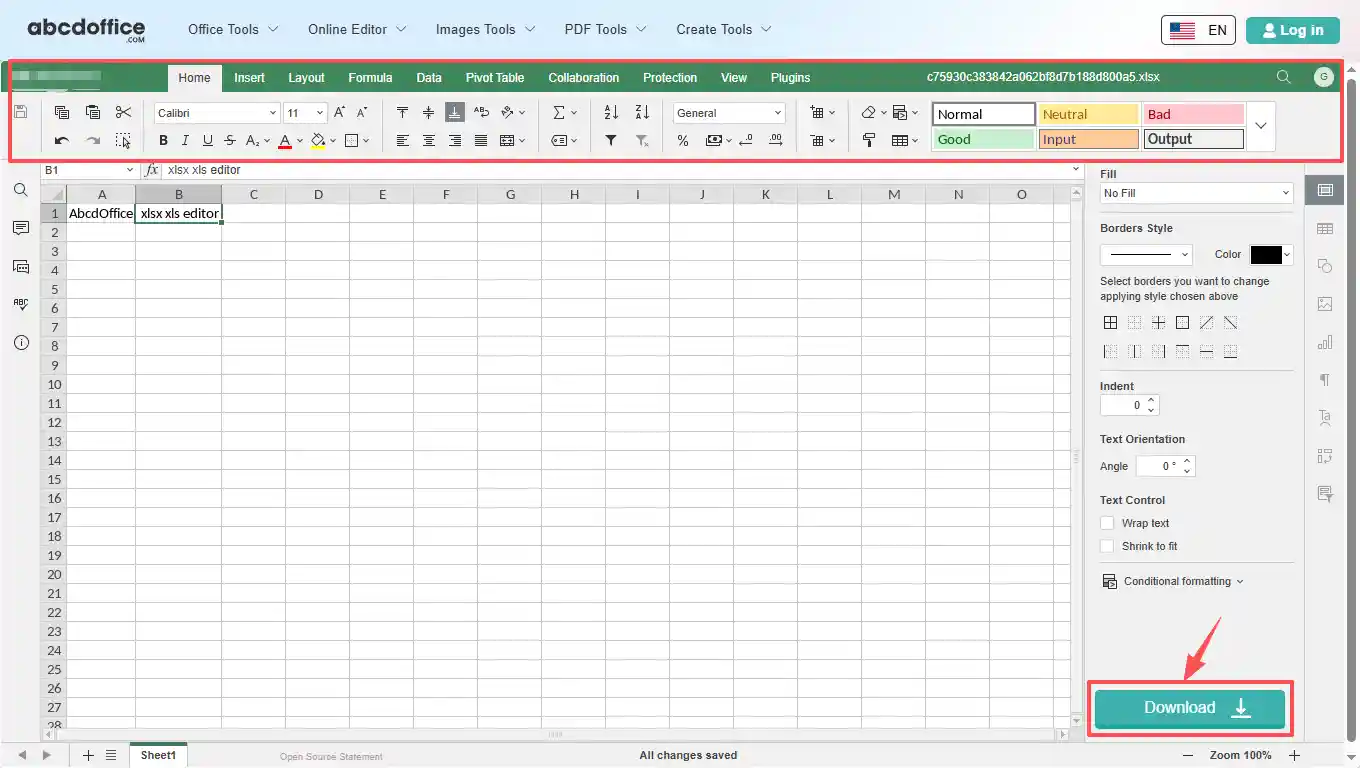
Latauksen jälkeen xlsx-editori avautuu verkossa abcdoffice.com-sivustolla. Muokkaa soluja, kaavoja, kaavioita ja välilehtiä taulukon nauhasta.

04
Vaihe 4: Lataa XLSX tai PDF

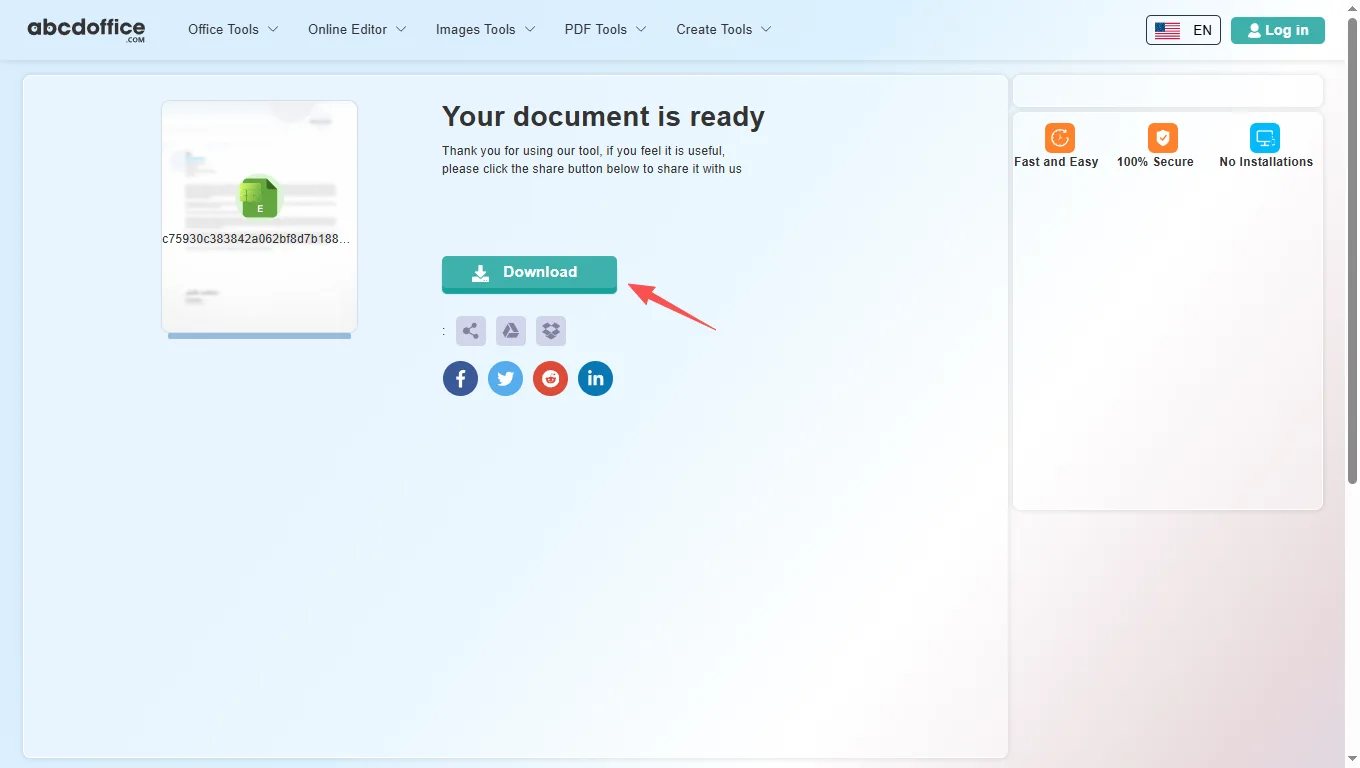
Kun käsittely on valmis, abcdoffice.com näyttää latausnäytön. Napsauta Lataa tallentaaksesi XLSX- tai PDF-tiedoston tietokoneellesi tästä ilmaisesta verkkopohjaisesta xlsx-editorista.

xlsx-editorin työkalupalkki — jokainen välilehti selitetty

ABCD Office xlsx-editori verkossa abcdoffice.com-sivustolla on rakennettu ONLYOFFICE Docsin päälle. Kun tiedostosi avautuu, käytä alla olevia nauhavälilehtiä — Etusivu, Lisää, Asettelu, Kaava, Tiedot, Pivot-taulukko, Yhteistyö, Suojaus, Näytä ja Laajennukset — vastaavat työkaluja, jotka näkyvät editorin työkalupalkissa.

Etusivu
Fontti, kohdistus, numeroformaatit ja solutyylit

Fontti, kohdistus, numeroformaatit ja solutyylit

Etusivun välilehti kattaa jokapäiväisen solumuokkauksen xlsx-verkkokeditorissamme — samat ydintoimintatyökalut, joita ihmiset käyttävät ensisijaisesti muokatessaan xlsx:ää verkossa.

  • Fonttiperhe (Calibri ja muut), koko, lihavoitu, kursivoitu, alleviivattu, yliviivattu, fontin väri ja täyttövärin
  • Kohdistus, tekstin kääntäminen, yhdistäminen ja keskittäminen, reunat ja tekstin suunta
  • AutoSum, Lajittele ja Suodata, numeroformaatit (Yleinen, Valuutta, Prosentti) ja desimaalihallinta
  • Solutyylit-galleria — Normaali, Hyvä, Huono, Syöte, Tuote, Laskenta ja muita esiasetuksia
Lisää
Taulukot, kaaviot, kuvat ja rikkaat objektit

Taulukot, kaaviot, kuvat ja rikkaat objektit

Lisää-välilehden työkalut tässä xlsx-editorissa verkossa antavat sinun lisätä rakennetta ja visuaalisuutta pelkkien solujen lisäksi — hyödyllinen kojelaudoille, raporteille ja asiakastoimituksille abcdoffice.com-sivustolla.

  • Pivot-taulukko, Taulukko, Kuva, Muoto, Tekstikenttä ja Tekstitaide
  • Kaavio, Sparkline, SmartArt, Kommentti ja Hyperlinkki
  • Otsikko ja alatunniste, Kaava, Symboli ja Viipalointi
  • Rakenna viimeisteltyjä taulukoita, kun muokkaat xlsx-tiedostoa verkossa ilman työpöydän Exceliä
Asettelu
Sivun asetukset, tulostusalue ja taulukon vaihtoehdot

Sivun asetukset, tulostusalue ja taulukon vaihtoehdot

Hallinnoi sivun asettelua xlsx-verkkokeditorissa ennen kuin viet XLSX:ään tai PDF:ään — marginaalit, suunta ja tulostusasetukset siistille tulosteelle.

  • Marginaalit, Suunta, Koko, Tulostusalue, Otsikko ja alatunniste, Skaalaa sopivaksi ja Tulostusotsikot
  • Tulosta ruudukot ja tulosta otsikot -valintaruudut taulukon tulostusta varten
  • Tuo eteen, Lähetä taakse, Kohdista ja Ryhmittele objekteja taulukossa
  • Väriteemojen esiasetukset johdonmukaiselle työkirjan ulkoasulle
Kaava
Toiminnot, nimetty alueet & laskenta

Toiminnot, nimetty alueet & laskenta

Rakenna ja tarkista kaavoja xlsx-editorissa verkossa — lisää toimintoja kategorian mukaan, hallitse nimettyjä alueita ja ohjaa uudelleenlaskentaa.

  • Lisää toiminto (fx), AutoSum, Äskettäin käytetyt, Taloudellinen, Looginen, sekä Teksti ja data
  • Päivämäärä ja aika, Haku ja viittaus, Matematiikka ja trigonometria, sekä Lisää toimintoja
  • Nimetyt alueet ja Seurantapaneeli soluarvojen seuraamiseksi eri taulukoissa
  • Laskentavaihtoehdot — automaattinen tai manuaalinen uudelleenlaskenta
Data
Lajittele, suodata, validoi & datatyökalut

Lajittele, suodata, validoi & datatyökalut

Järjestä ja puhdista dataa verkossa xlsx-editorissa — tuo linkkejä, lajittelee sarakkeita, suodata rivejä ja validoi syötteitä abcdoffice.com:ssa.

  • Hanki data ja ulkoiset linkit yhdistettyjen työkirjalähteiden varten
  • Suodata, Poista suodatus, Lajittele A–Ö, Lajittele Ö–A, ja Mukautettu lajittelu
  • Teksti sarakkeisiin, Poista kaksoiskappaleet, ja Datavalidointisäännöt
  • Ryhmittele ja purka ryhmittely rivejä tai sarakkeita ääriviivakatseluita varten
Pivot-taulukko
Lisää, päivitä & muotoile pivot-taulukot

Lisää, päivitä & muotoile pivot-taulukot

Yhteenveto suurista tietojoukoista xlsx-editorissa verkossa — luo pivot-taulukot, säädä asettelua ja päivitä dataa poistumatta selaimesta.

  • Lisää taulukko luodaksesi uusi pivot-taulukko datasi alueelta
  • Raportin asettelu, Tyhjät rivit, Osasummat, ja Kokonaissummat vaihtoehdot
  • Päivitä ja valitse työkaluja pivot-lähdedatan päivittämiseksi ja valitsemiseksi
  • Taulukkotyylivaihtoehdot — Rivipäät, Sarakepääd, Raidoitetut rivit, ja Raidoitetut sarakkeet
Yhteistyö
Yhteiseditointi, kommentit & chat

Yhteiseditointi, kommentit & chat

Tarkista tiimin taulukot xlsx-editorissa verkossa — yhteiseditointi, kommentointi ja chat selaimessa abcdoffice.com:ssa.

  • Yhteiseditointitila reaaliaikaisille jaetuille muokkaussessioille
  • Lisää kommentti valituille soluille; Poista tai ratkaise kommenttiketjut
  • Sisäänrakennettu chat nopeaa keskustelua varten, kun muokkaat xls:ää verkossa
  • Ihanteellinen jaettuihin budjetteihin, raportteihin ja tiimitietotaulukoihin
Suojaus
Salakirjoita, suojaa taulukko & työkirja

Salakirjoita, suojaa taulukko & työkirja

Lukitse arkaluontoiset taulukot ennen lataamista abcdoffice.com:sta — salakirjoitus, taulukon suojaus ja muokattavan alueen säännöt jaetuissa tiedostoissa.

  • Salakirjoita salasanalla, jotta vain valtuutetut lukijat voivat avata tiedoston
  • Suojaa työkirjan rakenne ja suojaa taulukko muokkausrajoituksia varten
  • Salli muokkausalueet poikkeuksille suojatussa taulukossa
  • Lukittu solu ja piilotetut kaavat vaihtoehdot kaavojen turvallisuutta varten
Näkymä
Zoomaa, jäädyttää ruudut & näyttö

Zoomaa, jäädyttää ruudut & näyttö

Säädä taulukkolaskentatyötilaa — zoomausaste, jäädytetyt otsikot, ruudukot ja käyttöliittymän teemat xlsx-verkkotoimittajassa.

  • Taulukon näkymä — Uusi, Sulje, ja omistetut näkymätilat keskittyneeseen muokkaukseen
  • Zoomausprosentti, Käyttöliittymän teema, ja Jäädytetyt ruudut
  • Näytä tai piilota kaavapalkki, ruudukot, otsikot, ja Näytä nollat
  • Näytä aina työkalupalkki, Vasemman paneelin ja Oikean paneelin kytkimet
Lisäosat
OCR, AI, käännä & lisää

OCR, AI, käännä & lisää

Laajenna xlsx-editoria verkossa ilmaiseksi lisäosilla — automaatio, AI-apu, käännös ja media työkalut abcdoffice.com:ssa.

  • Liitännäishallinta ja makrot mukautettuun automaatioon
  • Korosta koodia, ChatGPT, Kuvankäsittelyohjelma, Puhe ja Synonyymisanakirja
  • Kääntäjä, YouTube-upotus ja muut tuottavuuslisäosat
  • Valinnaiset lisäosat, kun sisäänrakennettu xlsx-editori online-nauha ei riitä

XLSX-työkirjan opas — abcdoffice.com/xlsx-editor.html

Milloin avata XLSX-editorin URL-osoite sen sijaan, että käytetään excel-editor.html, miten .xlsx-tiedostot käyttäytyvät selaimessa ja miten xlsx-tiedoston muokkaaminen verkossa sopii työnkulkuusi.

Miksi erillinen XLSX-editorisivu on olemassa

Hakukoneet ja käyttäjät kirjoittavat usein tiedostopäätteen kirjaimellisesti — “xlsx-editor”, “avaa xlsx verkossa”, “muokkaa xlsx verkossa”. abcdoffice.com/xlsx-editor.html vastaa tätä aikomusta. excel-editor.html pysyy laajempana taulukkolaskentaeditorin sisäänkäyntinä; molemmat avautuvat samaan taulukkoon lataamisen jälkeen, mutta tämän sivun kopio ja esimerkit keskittyvät XLSX-liitteisiin.

Tiedostot, jotka voit avata xlsx-editor.html

Modernit .xlsx-työkirjat ja vanhat .xls-taulukot ladataan saman prosessin kautta. Lataa XLSX säilyttääksesi kaavat ja taulukot kollegoille, jotka käyttävät Exceliä. Valitse PDF, kun tarvitset jäädytetyn kuvakaappauksen hyväksyjille, jotka eivät saa muuttaa soluja.

PDF:stä Exceliin muunnetut tiedot laskeutuvat usein yhdistettyjen otsikoiden tai rikkoutuneiden sarakkeiden kanssa — avaa se tiedosto xlsx-editor.html:ssä, ei Word- tai PDF-työkaluissa, korjataksesi rakenteen ennen jakamista.

Todelliset XLSX-skenaariot, joita näemme

Toiminta päivittää toimittajan hintavälilehden samana päivänä, kun RFQ-vastaukset saapuvat. HR korjaa bonussarakkeita lukitussa kannettavassa. Perustajat säätävät päätaulukon XLSX:ää ennen hallituksen puhelua. Opettajat säätävät arvosanavientiä LMS:ltään. Jokainen tapaus tarvitsee xlsx:n muokkaamista verkossa kerran, ei täyttä Excel-asennusta.

xlsx-editor.html verrattuna excel-editor.html:ään

Valitse xlsx-editor.html, kun tiedostonimi, sähköpostin aihe tai mainosavainsana sanoo jo XLSX. Valitse excel-editor.html, kun kuvaat työkalua taulukkolaskentaeditorina tai Excel-vaihtoehtona yleisesti. Microsoft 365 -mallinnukseen, makroihin ja yrityshallintaan työpöydän Excel on edelleen oikea pitkäaikainen koti.

Herkän työkirjadatan käsittely

Lataa vain XLSX, joka tarvitaan tehtävään abcdoffice.comissa. Tarkista tietosuojakäytäntö ennen palkanlaskennan, tulojen tai asiakaslistojen lataamista. xlsx-editorin online-reitti on rakennettu palauttamaan puhtaat XLSX-lataukset — viimeistele muokkaukset, lataa ja sulje välilehti, kun taulukko on hyväksytty.

verkkopohjainen xlsx-editori vs työpöydän Microsoft Excel

Katso, miten ABCD Office xlsx-editorin online-ilmainen työnkulku abcdoffice.comissa vertautuu työpöydän Exceliin vaiheiden, asennusajan ja ensimmäisen muokkauksen ajan osalta.

Menetelmä Tyypilliset vaiheet Asenna vaadittu Aika muokata
abcdoffice.com xlsx-editor online 3–4 vaihetta Ei mitään ~1 minuutti
Microsoft Excel (työpöytä) 5–7 vaihetta Kyllä Useita minuutteja
Excel verkossa (365-kirjautuminen) 4–6 vaihetta Tili vaaditaan 2–5 minuuttia
abcdoffice.com online
Nopea työnkulku lataamiseen, muokkaamiseen ja lataamiseen
Työpöydän Microsoft Excel
Enemmän asetuksia, edistyneitä ominaisuuksia
Microsoft 365 verkkokirjautuminen
Tili ja OneDrive-virta

Liittyvät XLSX-editorin oppaat — yleiset taulukkolaskentatehtävät ABCD Office -sivustolla

Oppaat xlsx-tiedostojen muokkaamiseen verkossa, xls-tiedostojen muokkaamiseen verkossa ja ilmaiseksi xlsx-editorilla — kaikki polut alkavat abcdoffice.com/xlsx-editor.html.

Opas

Avaa XLSX Slackista ilman Exceliä

Lataa kanavatiedosto ja lataa se abcdoffice.com/xlsx-editor.html — XLSX-keskeinen editorisivu.

Lataa XLSX-tiedosto
Opas

Milloin käyttää xlsx-editoria vs excel-editoria

xlsx-editor.html vastaa .xlsx-tiedostonimiä ja SEO:ta; excel-editor.html on päätaulukkolaskentaeditorin keskus.

Lataa XLSX-tiedosto
Opas

Siivoa sarakkeet PDF:stä Exceliin

Muuta PDF Exceliksi, korjaa sitten otsikot ja yhdistetyt solut xlsx-editor.html-sivustolla ennen jakamista.

Lataa XLSX-tiedosto
Opas

Muokkaa monisivuisen projektiseurannan

Vaihda taulukon välilehtiä xlsx-verkkosovelluksen alareunassa päivittääksesi tilan työvirran mukaan.

Lataa XLSX-tiedosto
Opas

Jaa tulokset vain PDF-muodossa

Vie työkirja PDF-muotoon xlsx-editor.html-sivustolla, kun katsojien ei pitäisi muuttaa kaavoja.

Lataa XLSX-tiedosto
Opas

Päivitä toimittajahinnat tarjous XLSX:ssä

Muuta yksikköhintoja ja summia hankintataulukossa ja lataa uusi XLSX samana päivänä.

Lataa XLSX-tiedosto

Usein kysytyt kysymykset

XLSX-keskeiset vastaukset abcdoffice.com/xlsx-editor.html-sivustolla — taulukkolaskentamuotoon liittyvät vinkit ja miten tämä sivu eroaa abcdoffice.com/excel-editor.html-sivustosta.

Mikä on XLSX-tiedosto ja voinko muokata sitä abcdoffice.com/xlsx-editor.html-sivustolla?

XLSX on oletus Excel-työkirjamuoto (.xlsx). abcdoffice.com/xlsx-editor.html antaa sinun ladata .xlsx- tai vanhan .xls-tiedostoja, muokata soluja selaimessa ja ladata XLSX- tai PDF-muodossa ilman Microsoft Excelin asentamista.

  1. Avaa abcdoffice.com/xlsx-editor.html modernissa selaimessa.
  2. Napsauta Valitse tiedosto tai vedä .xlsx-työkirjasi latausalueelle.
  3. Odota, että xlsx-editori avaa taulukkoasi abcdoffice.com-sivustolla.
  4. Muokkaa soluja ja lataa XLSX- tai PDF-muodossa.
Milloin minun pitäisi käyttää xlsx-editor.html:ää excel-editor.html:n sijaan?

abcdoffice.com/excel-editor.html on pää Excel-editorisivu yleiseen taulukkolaskentamuokkaukseen. abcdoffice.com/xlsx-editor.html on säädetty XLSX-spesifisiin hakuun — budjetti .xlsx -liitteet, vienti muista sovelluksista ja tiedostonimet, jotka jo käyttävät .xlsx -laajennusta.

  1. Valitse abcdoffice.com/xlsx-editor.html "xlsx-editor" tai .xlsx -työnkulkuja varten.
  2. Valitse abcdoffice.com/excel-editor.html pää Excel-editorin laskeutumissivua varten.
  3. Molemmat URL-osoitteet avautuvat samaan selainpohjaiseen taulukkolaskentaeditoriin lataamisen jälkeen.
  4. Sovita sivu tiedostopäätteesi ja hakutarkoituksesi mukaan.
Kuinka muokkaan jaettua XLSX-budjettia ilman Exceliä asennettuna?

Lataa jaettu .xlsx Teamsista, Slackista tai sähköpostista, ja lataa se sitten abcdoffice.com/xlsx-editor.html:ään. Voit päivittää lukuja, etikettejä ja välilehtiä selaimessa ja lähettää takaisin korjatun työkirjan.

  1. Tallenna jaettu XLSX-tiedosto tietokoneellesi.
  2. Siirry abcdoffice.com/xlsx-editor.html:ään ja lataa valitsemalla tiedosto.
  3. Muokkaa soluja, kaavoja ja muotoilua xlsx-verkkomuokkaimessa.
  4. Lataa XLSX ja lataa se uudelleen jaettuun kansioosi tai sähköpostiisi.
Säilyvätkö kaavat ja kaaviot, kun muokkaan XLSX:ää verkossa?

Yleiset kaavat, numeroformaatit ja kaaviot tyypillisissä liiketoiminnan XLSX-tiedostoissa yleensä säilyvät muokkauksen ja lataamisen jälkeen abcdoffice.com:ssa. Erittäin suuret mallit, VBA-makrot tai harvinaiset Excel-ominaisuudet saattavat vaatia työpöydän Exceliä täydellistä tarkkuutta varten.

  1. Lataa työkirjasi abcdoffice.com/xlsx-editor.html:ään.
  2. Tarkista tärkeät kaavat ja kaaviot tiedoston lataamisen jälkeen.
  3. Tee solujen ja taulukoiden päivityksiä nauhavalikosta.
  4. Lataa XLSX ja varmista kriittiset laskelmat paikallisesti tarvittaessa.
Voinko korjata taulukkolaskentaa PDF:stä Exceliin muuntamisen jälkeen ABCD Office:ssa?

Kyllä — muunna pdf-to-excel.html:llä, avaa sitten tulostettu XLSX xlsx-editor.html:ssä korjataksesi sarakkeet, etiketit tai taulukot ennen jakamista.

  1. Suorita abcdoffice.com/pdf-to-excel.html PDF-tiedostollasi.
  2. Lataa muunnettu XLSX-tiedosto.
  3. Lataa tämä XLSX abcdoffice.com/xlsx-editor.html:ään ja siivoa solut ja asettelu.
Tukeeko xlsx-editor useita taulukoita ja suodattimia?

Kyllä — standardit monitaulukirjat avautuvat xlsx-editorissa taulukon välilehdillä, solujen muokkauksella, lajittelulla, suodattamisella ja kaaviotyökaluilla, jotka ovat saatavilla ONLYOFFICE-taulukkolaskentanauhassa abcdoffice.com:ssa.

  1. Lataa monitaulukko XLSX abcdoffice.com/xlsx-editor.html:ään.
  2. Vaihda taulukon välilehtiä editorin alareunassa.
  3. Käytä Data-työkaluja lajitteluun, suodattamiseen ja taulukoihin, kun se on mahdollista.
  4. Lataa XLSX, kun kaikki taulukot näyttävät oikeilta.
Onko turvallista ladata taloudellisia XLSX-tiedostoja abcdoffice.com/xlsx-editor.html:ään?

Työkirjat käsitellään selainistunnossasi abcdoffice.com:ssa. Noudata talous- tai IT-politiikkaasi ennen kuin lataat palkka-, tulo- tai asiakaslistoja mihinkään verkon xlsx-editoriin.

  1. Lataa vain abcdoffice.com/xlsx-editor.html:ssä tarvittavat XLSX-tiedostot.
  2. Ohita luottamukselliset kirjanpidot, jos pilvimuokkaus ei ole sallittua.
  3. Lataa tulokset ja sulje istunto, kun olet valmis.
  4. Tarkista abcdoffice.com:n tietosuojakäytäntö alatunnisteesta.
Kuinka vien muokatun XLSX:n PDF:ksi xlsx-editorista?

Napsauta Tallenna editorissa, valitse PDF Tallenna asiakirjana -valintaikkunassa, ja jatka sitten latausnäyttöön — hyödyllinen raportteihin, joita ei pitäisi muuttaa.

  1. Viimeistele muokkaukset xlsx-editorissa abcdoffice.com:ssa.
  2. Napsauta Tallenna ja valitse PDF tulostusmuodoksi.
  3. Napsauta Seuraava ja odota käsittelyä.
  4. Lataa PDF (tai valitse XLSX jatkaaksesi muokkaamista).

Aloita taulukkolaskentasi muokkaaminen abcdoffice.com-sivustolla

Lataa XLSX- tai XLS-tiedosto abcdoffice.com/xlsx-editor.html — ilmainen online xlsx-editori avautuu latauksen jälkeen, sitten lataa, kun olet valmis.