Masuk ke akun Anda
or
Pengguna surel sudah ada
By clicking 'Download File,' you agree to our Terms and conditions and Privacy policy
split_pdf
Simpan dokumen sebagai
Silakan pilih file untuk disimpan
docx DOCX
pdf PDF
odt ODT
txt TXT
dotx DOTX
pdfa PDF/A
ott OTT
rtf RTF
docxf DOCXF
oform OFORM
html HTML
fb2 FB2
epub EPUB
xlsx XLSX
pdf PDF
ods ODS
csv CSV
xltx XLTX
pdfa PDF/A
ots OTS
pptx PPTX
pdf PDF
odp ODP
potx POTX
pdf PDF/A
otp OTP
png PNG
jpg JPG
close

Pisahkan PDF

Bagi rentang halaman tertentu, halaman individu, atau semua halaman dokumen menjadi file PDF terpisah.

Jangan menutup browser Anda Tunggu sampai file Anda diunggah dan diproses! Ini mungkin memakan beberapa menit. :)
officeedit Selanjutnya Selanjutnya
file icon
Size
Ddfdf.pptx
5.2MB
VIEW
edit_file
Bagaimana cara Pisahkan PDF
Langkah 1: Unggah
Unggah berkas ke alat pemisah PDF online kami.
add file
Edit
Langkah 2: Klik 'Pisah'
Pilih halaman-halaman PDF yang perlu dipisahkan.
Langkah 3: Unduh
Pratinjau, edit, atau unduh berkas yang telah dipisahkan Anda.
add file

Apa yang didukung oleh alat pemisah PDF online gratis ini

ABCD Office membagi PDF di browser Anda — unggah di abcdoffice.com/split-pdf.html, pilih halaman atau rentang, pisahkan menjadi file terpisah, dan unduh tanpa Adobe Acrobat.

Input

Bekerja dengan PDF di abcdoffice.com/split-pdf.html — dokumen PDF standar.

Proses di browser

Konfigurasi opsi di UI halaman, klik Konversi di abcdoffice.com — tidak perlu instal Acrobat desktop untuk tugas-tugas biasa.

Keluaran

Unduh file PDF yang telah dibagi siap untuk dibagikan atau dilanjutkan di alat PDF abcdoffice.com lainnya.

Tidak perlu instal

Alat PDF online gratis di desktop atau mobile di abcdoffice.com.

Cara membagi PDF secara online di ABCD Office

abcdoffice.com/split-pdf.html adalah halaman pemisah PDF — unggah PDF, pilih halaman atau rentang untuk diekstrak, klik Konversi, unduh file yang dibagi.

Bagi

Bagi PDF secara online — ekstrak halaman gratis

Anda hanya perlu bab 3 dari manual, satu faktur dari PDF pernyataan, atau setiap halaman sebagai file terpisah — dan ingin membagi PDF secara online tanpa alat desktop.

  • Pemisah PDF untuk mengekstrak bab, formulir, faktur, dan rentang halaman.
  • Bagi PDF secara online ketika Acrobat tidak terinstal di PC bersama.
  • Gabungkan bagian yang diekstrak nanti di merge-pdf.html jika diperlukan.
01
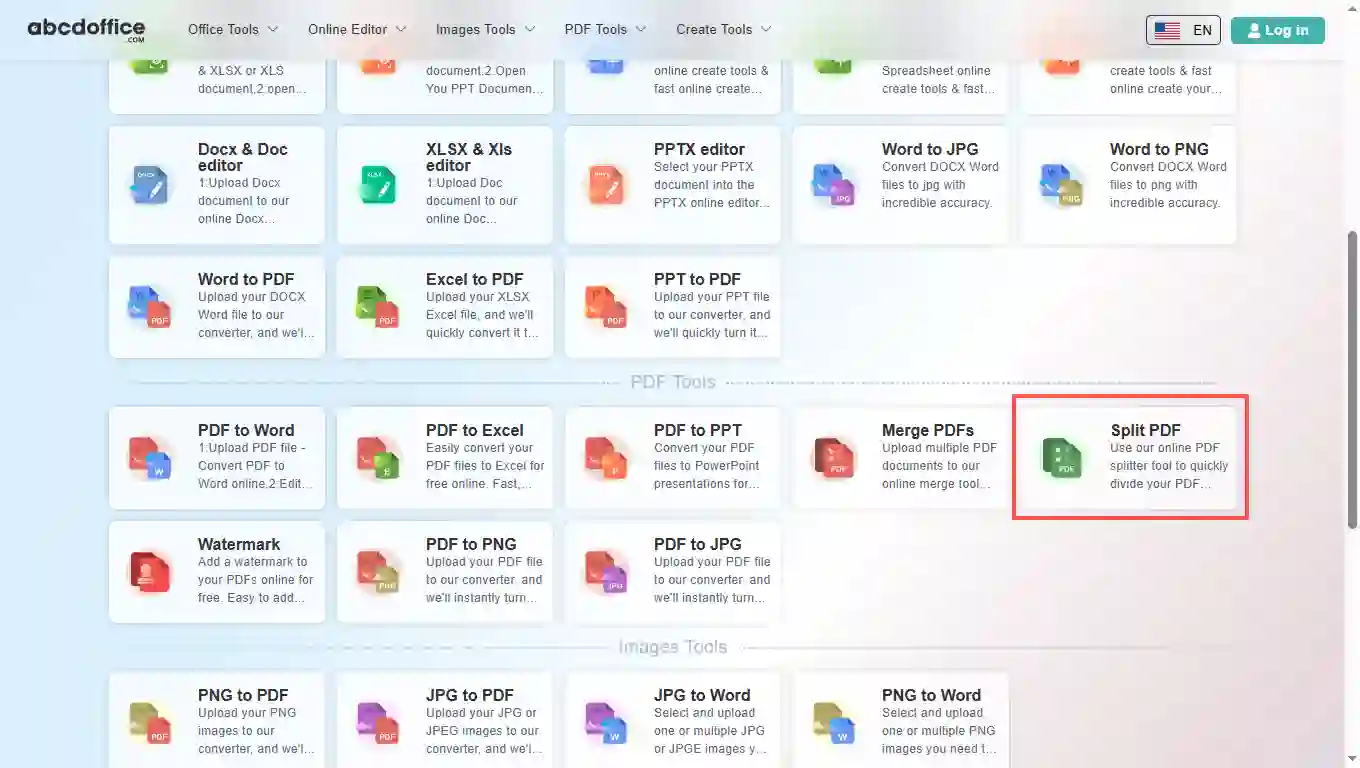
Langkah 1: Buka Pisahkan PDF di abcdoffice.com

Buka abcdoffice.com di browser Anda. Di grid alat halaman utama, klik Bagi PDF di bawah Editor Online atau Alat PDF — atau langsung pergi ke abcdoffice.com/split-pdf.html untuk membuka halaman alat pemisah PDF online ini.
02
Langkah 2: Unggah file Anda

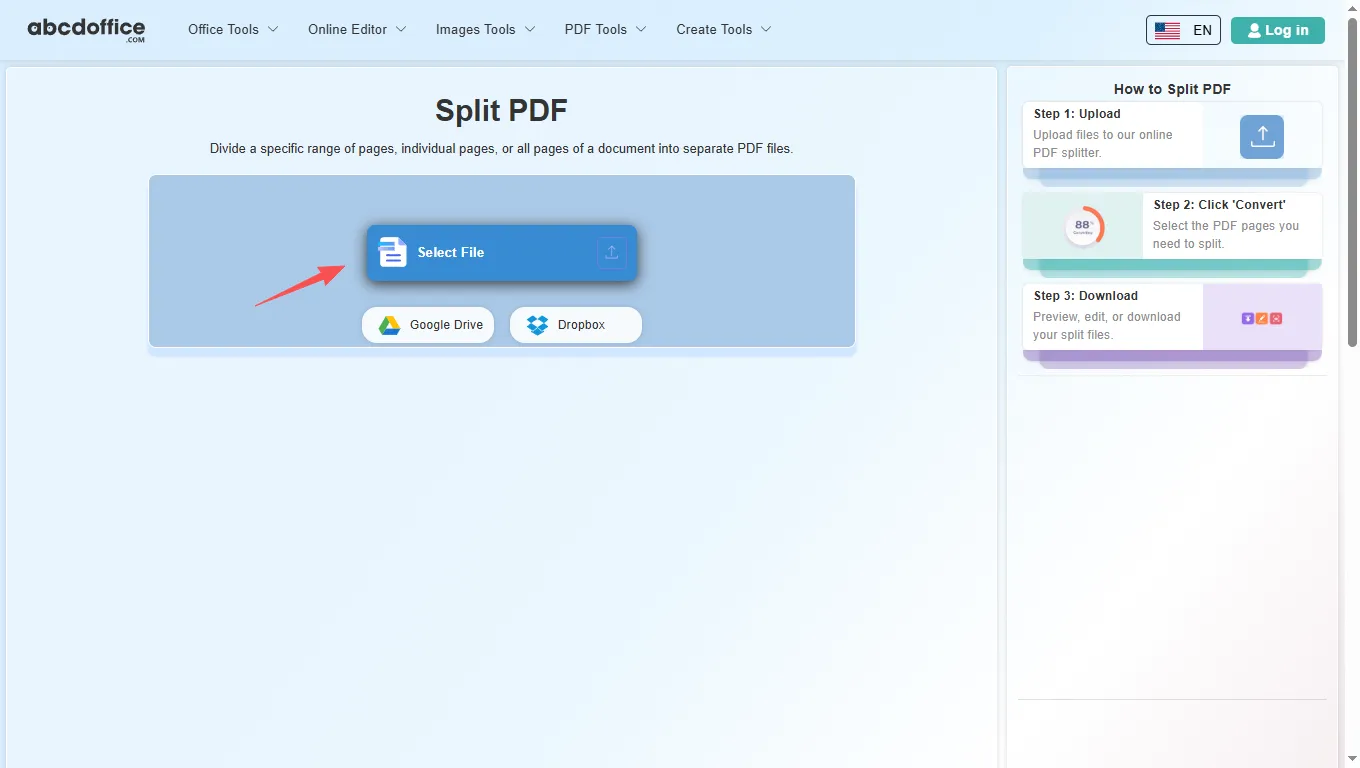
Di layar unggah di abcdoffice.com/split-pdf.html, klik Pilih File atau seret file PDF Anda ke area unggah. Tombol Google Drive dan Dropbox muncul di bawah Pilih File di abcdoffice.com.

03
Langkah 3: Bagi PDF berdasarkan halaman secara online

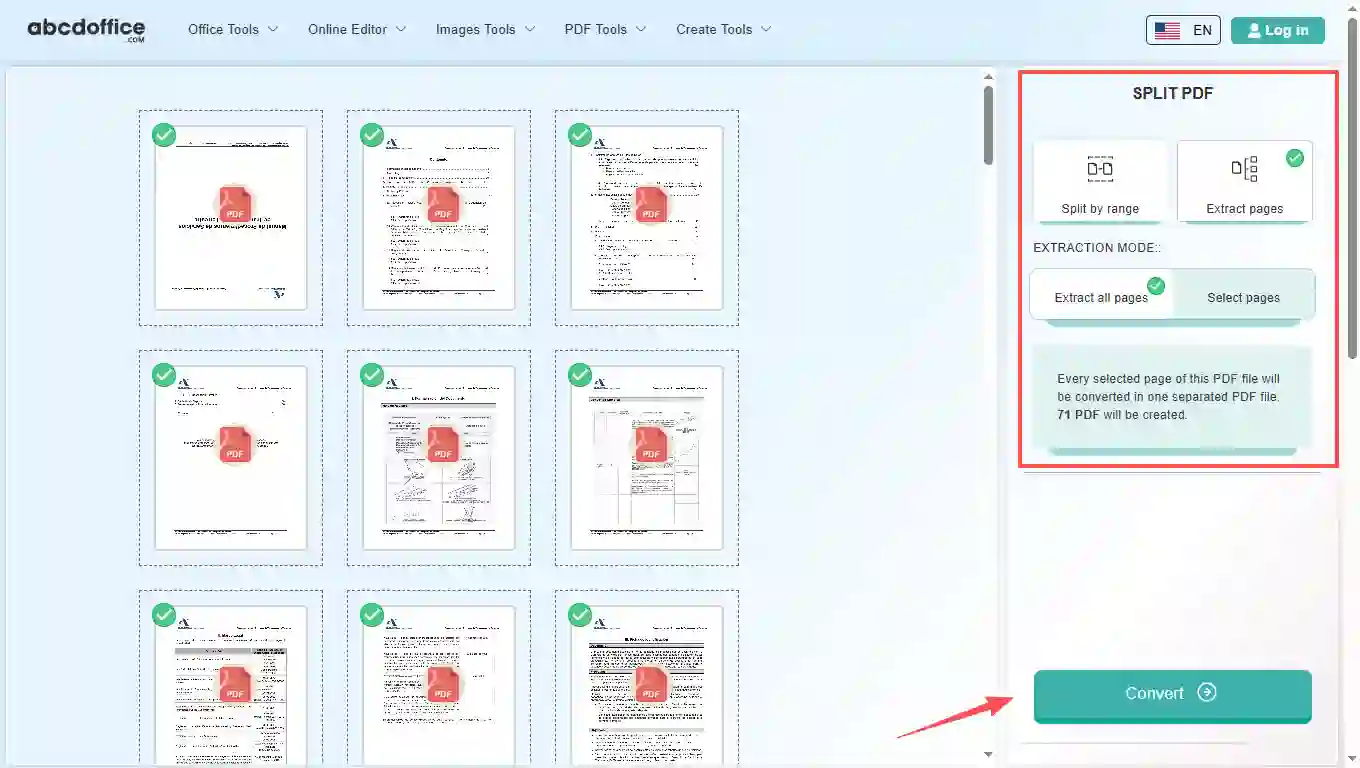
Atur cara membagi PDF Anda (rentang halaman atau bagi setiap halaman), lalu klik Konversi di abcdoffice.com untuk memproses file.

04
Langkah 4: Unduh file PDF yang telah dibagi

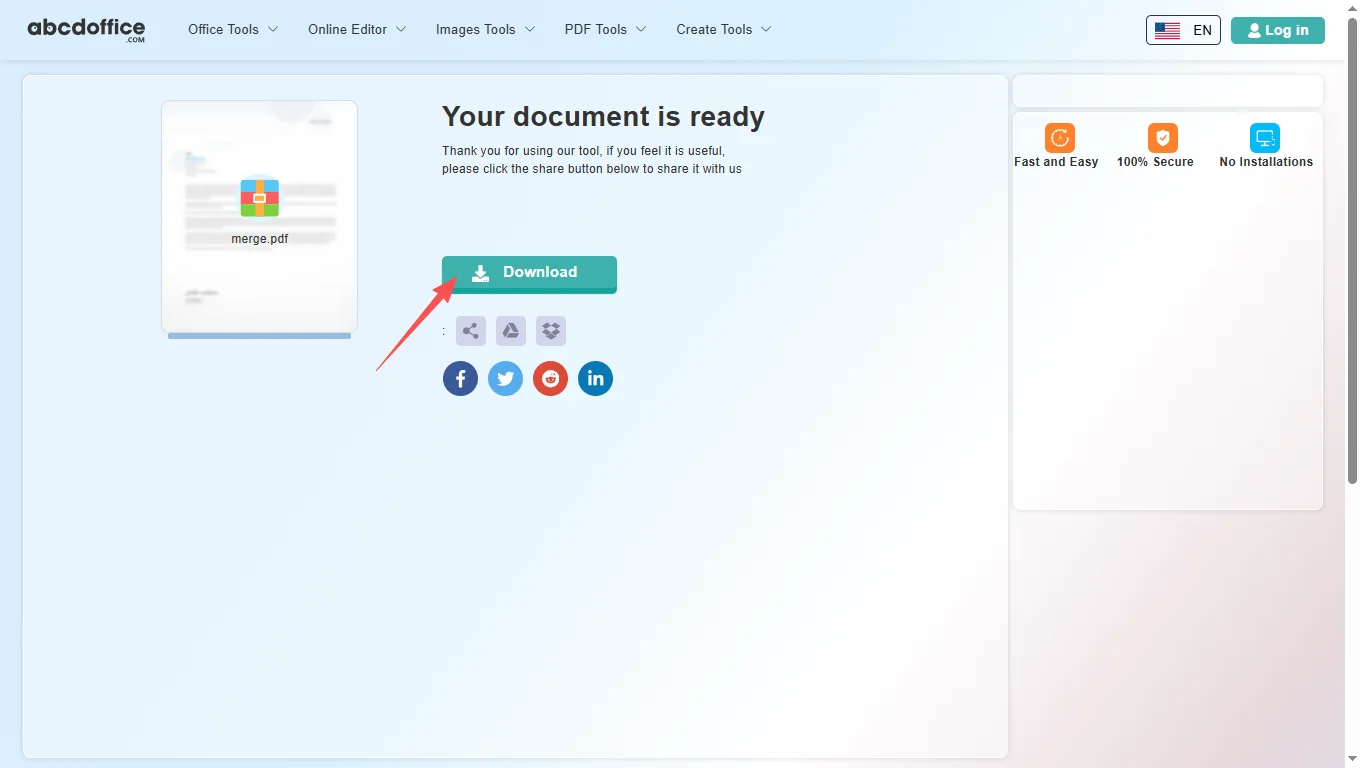
Ketika pemrosesan selesai, abcdoffice.com menunjukkan layar unduh. Klik Unduh untuk menyimpan file PDF yang telah dibagi ke komputer Anda dari alat pemisah PDF online gratis ini.

Panduan Anda untuk membagi PDF secara online di ABCD Office

Cara kerja pemisah PDF, rentang vs halaman tunggal, dan vs Acrobat — untuk membagi PDF, membagi PDF, dan mengekstrak halaman dari pencarian PDF.

Apa itu pemisah PDF online?

Pemisah PDF memotong satu PDF menjadi PDF yang lebih kecil berdasarkan rentang halaman atau halaman individu di browser Anda. Unggah di abcdoffice.com, konfigurasikan pemisahan, konversi, dan unduh hasilnya.

Bagi berdasarkan rentang, halaman, atau semua

Gunakan rentang halaman untuk bagian yang berkelanjutan (misalnya halaman 5–12). Pilih halaman individu untuk ekstrak yang tersebar. Bagi semua ketika Anda perlu setiap halaman sebagai PDF-nya sendiri.

Gabungkan banyak pemisahan? Gunakan merge-pdf.html untuk menggabungkan bagian yang dipilih menjadi satu file.

Kasus penggunaan yang umum

Peneliti mengekstrak satu makalah dari sekumpulan. Akun menarik satu halaman faktur. Guru membagikan satu PDF pelajaran. Model pemisah PDF online cocok untuk ekstraksi halaman yang tepat.

Bagi PDF online vs desktop Acrobat

Acrobat Organize Pages memiliki fitur lengkap. ABCD Office menawarkan pemisahan PDF online yang cepat di abcdoffice.com tanpa instal.

Privasi dan kualitas

Unggah hanya PDF yang Anda butuhkan. Tinjau kebijakan privasi sebelum membagi dokumen rahasia.

Bagi PDF online vs ekstrak desktop

Lihat bagaimana abcdoffice.com/split-pdf.html dibandingkan dalam langkah, waktu instal, dan waktu untuk file PDF yang telah dibagi selesai.

Metode Langkah-langkah umum Instal yang diperlukan Waktu untuk menyelesaikan
abcdoffice.com split-pdf.html 3–5 langkah Tidak ada ~1–2 menit
Desktop Acrobat atur Banyak langkah Sering ya Lebih lama
Solusi manual Bervariasi Terkadang Jauh lebih lama
abcdoffice.com online
Alur kerja cepat untuk unggah, pisah & unduh
Desktop Acrobat atur
Lebih banyak pengaturan
Solusi manual
Lambat dan rentan kesalahan

Panduan Split PDF — ekstrak dan pisahkan halaman di ABCD Office

Panduan untuk split pdf, pemisah pdf, dan ekstrak halaman dari pdf — mulai di abcdoffice.com/split-pdf.html.

Panduan

Ekstrak satu bab dari manual

Pisahkan berdasarkan rentang halaman di split-pdf.html ketika Anda hanya membutuhkan bagian 3.

Unggah PDF untuk dibagi
Panduan

Pisahkan PDF faktur per vendor

Pisahkan pemindaian gabungan menjadi PDF individu untuk folder akuntansi.

Unggah PDF untuk dibagi
Panduan

Ambil lampiran dari PDF kontrak

Simpan lampiran sebagai file terpisah sambil menjaga perjanjian utama terpisah.

Unggah PDF untuk dibagi
Panduan

Pisahkan setiap halaman untuk penggantian nama massal

Gunakan mode split-all ketika setiap halaman menjadi file bernomor sendiri.

Unggah PDF untuk dibagi
Panduan

Tidak ada alat desktop untuk pemisahan

Unggah sekali di abcdoffice.com, pilih aturan pemisahan, unduh ZIP atau file.

Unggah PDF untuk dibagi
Panduan

Pisahkan kemudian beri watermark pada bagian yang dipilih

Pisahkan terlebih dahulu, kemudian jalankan watermark-pdf.html hanya pada bagian yang rahasia.

Unggah PDF untuk dibagi

Pertanyaan yang sering diajukan

Jawaban tentang PDF terpisah — langkah-langkah termasuk abcdoffice.com/split-pdf.html.

Bagaimana cara membagi PDF secara online secara gratis?

Gunakan split-pdf.html — unggah PDF, pilih halaman atau rentang, Konversi, unduh file yang terpisah.

  1. Buka abcdoffice.com/split-pdf.html di browser Anda.
  2. Unggah PDF dengan Pilih File atau seret dan lepas.
  3. Atur jika perlu, kemudian klik Konversi di abcdoffice.com.
  4. Klik Unduh untuk menyimpan hasilnya.
Bagaimana saya bisa mengekstrak halaman dari PDF tanpa Acrobat?

Pemecah PDF di abcdoffice.com berjalan di browser Anda.

  1. Buka abcdoffice.com/split-pdf.html di browser Anda.
  2. Unggah PDF dengan Pilih File atau seret dan lepas.
  3. Atur jika perlu, kemudian klik Konversi di abcdoffice.com.
  4. Klik Unduh untuk menyimpan hasilnya.
Apakah membagi PDF secara online gratis?

Ya — tugas membagi PDF standar di split-pdf.html tanpa pendaftaran.

  1. Buka abcdoffice.com/split-pdf.html di browser Anda.
  2. Unggah PDF dengan Pilih File atau seret dan lepas.
  3. Atur jika perlu, kemudian klik Konversi di abcdoffice.com.
  4. Klik Unduh untuk menyimpan hasilnya.
Bagaimana cara membagi PDF menjadi halaman terpisah?

Unggah di split-pdf.html, pilih split-all atau halaman individu, Konversi, Unduh.

  1. Buka abcdoffice.com/split-pdf.html di browser Anda.
  2. Unggah PDF dengan Pilih File atau seret dan lepas.
  3. Atur jika perlu, kemudian klik Konversi di abcdoffice.com.
  4. Klik Unduh untuk menyimpan hasilnya.
Bisakah saya membagi hanya rentang halaman dari PDF besar?

Ya — gunakan pemisahan rentang di abcdoffice.com/split-pdf.html untuk bagian yang berkelanjutan.

  1. Buka abcdoffice.com/split-pdf.html di browser Anda.
  2. Unggah PDF dengan Pilih File atau seret dan lepas.
  3. Atur jika perlu, kemudian klik Konversi di abcdoffice.com.
Pemisahan PDF vs penggabungan PDF — bagaimana cara kerjanya bersama?

Pisahkan terlebih dahulu di split-pdf.html, kemudian gabungkan bagian yang dipilih di merge-pdf.html.

  1. Buka abcdoffice.com/split-pdf.html di browser Anda.
  2. Unggah PDF dengan Pilih File atau seret dan lepas.
  3. Konfigurasi jika diperlukan, lalu klik Konversi di abcdoffice.com.
  4. Klik Unduh untuk menyimpan hasilnya.
Apakah aman untuk memisahkan PDF di abcdoffice.com?

Tinjau kebijakan privasi sebelum mengunggah file rahasia.

  1. Buka abcdoffice.com/split-pdf.html di browser Anda.
  2. Unggah PDF dengan Pilih File atau seret dan lepas.
  3. Konfigurasi jika diperlukan, lalu klik Konversi di abcdoffice.com.
  4. Klik Unduh untuk menyimpan hasilnya.
Bisakah saya memisahkan pdf di ponsel?

Ya — gunakan split-pdf.html di browser ponsel.

  1. Buka abcdoffice.com/split-pdf.html di browser Anda.
  2. Unggah PDF dengan Pilih File atau seret dan lepas.
  3. Konfigurasi jika diperlukan, lalu klik Konversi di abcdoffice.com.
  4. Klik Unduh untuk menyimpan hasilnya.

Pisahkan PDF Anda di abcdoffice.com

Unggah PDF di abcdoffice.com/split-pdf.html — pemisahan PDF gratis online, lalu Unduh file Anda.