Đăng nhập vào tài khoản của bạn
or
Người dùng hộp thư đã tồn tại
By clicking 'Download File,' you agree to our Terms and conditions and Privacy policy
split_pdf
Lưu tài liệu dưới dạng
Vui lòng chọn một tệp để lưu
docx DOCX
pdf PDF
odt ODT
txt TXT
dotx DOTX
pdfa PDF/A
ott OTT
rtf RTF
docxf DOCXF
oform OFORM
html HTML
fb2 FB2
epub EPUB
xlsx XLSX
pdf PDF
ods ODS
csv CSV
xltx XLTX
pdfa PDF/A
ots OTS
pptx PPTX
pdf PDF
odp ODP
potx POTX
pdf PDF/A
otp OTP
png PNG
jpg JPG
close

Tách PDF

Chia một khoảng trang cụ thể, các trang đơn lẻ, hoặc tất cả các trang của một tài liệu thành các tệp PDF riêng biệt.

scicon Select File upload_btn add_upload
hoặc kéo PDF vào đây
Đừng đóng trình duyệt của bạn. Hãy đợi cho đến khi các tệp của bạn được tải lên và xử lý! Điều này có thể mất vài phút. :)
officeedit Tiếp theo Tiếp theo
file icon
Size
Ddfdf.pptx
5.2MB
VIEW
edit_file
Cách Tách PDF
Bước 1: Tải lên
Tải tệp lên công cụ tách PDF trực tuyến của chúng tôi.
add file
Edit
Bước 2: Nhấp vào 'Chuyển đổi'
Chọn các trang PDF mà bạn cần tách.
Bước 3: Tải xuống
Xem trước, chỉnh sửa hoặc tải xuống các tệp đã tách của bạn.
add file

Công cụ trực tuyến miễn phí tách PDF này hỗ trợ gì

ABCD Office chia PDF trong trình duyệt của bạn — tải lên trên abcdoffice.com/split-pdf.html, chọn trang hoặc khoảng, chia thành các tệp riêng biệt và tải xuống mà không cần Adobe Acrobat.

Nhập

Hoạt động với PDF trên abcdoffice.com/split-pdf.html — tài liệu PDF tiêu chuẩn.

Xử lý trong trình duyệt

Cấu hình tùy chọn trong giao diện trang, nhấp vào Chuyển đổi trên abcdoffice.com — không cần cài đặt Acrobat trên máy tính để thực hiện các tác vụ thông thường.

Đầu ra

Tải xuống các tệp PDF đã tách sẵn sàng để chia sẻ hoặc tiếp tục sử dụng trong các công cụ PDF khác của abcdoffice.com.

Không cần cài đặt

Công cụ PDF trực tuyến miễn phí trên máy tính để bàn hoặc di động tại abcdoffice.com.

Cách tách PDF trực tuyến trên ABCD Office

abcdoffice.com/split-pdf.html là trang tách PDF — tải lên một PDF, chọn các trang hoặc khoảng để trích xuất, nhấp vào Chuyển đổi, tải xuống các tệp đã tách.

Tách

Tách PDF trực tuyến — trích xuất các trang miễn phí

Bạn chỉ cần chương 3 từ một tài liệu hướng dẫn, một hóa đơn từ một tệp PDF sao kê, hoặc mỗi trang như một tệp riêng — và muốn tách PDF trực tuyến mà không cần công cụ trên máy tính để bàn.

  • Công cụ tách PDF để trích xuất các chương, biểu mẫu, hóa đơn và các khoảng trang.
  • Tách PDF trực tuyến khi Acrobat không được cài đặt trên máy tính chia sẻ.
  • Ghép các phần đã trích xuất sau đó trên merge-pdf.html nếu cần.
01
Bước 1: Mở Chia PDF trên abcdoffice.com

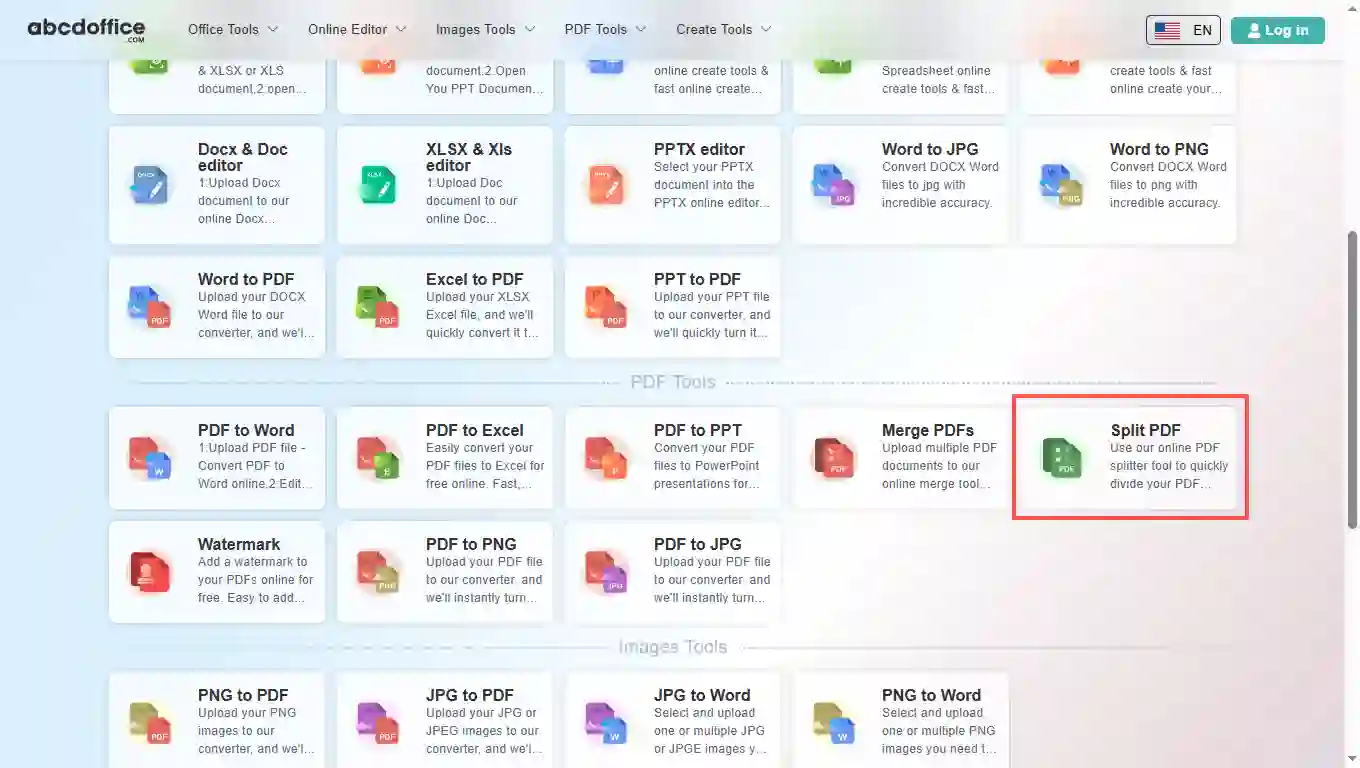
Mở abcdoffice.com trong trình duyệt của bạn. Trên lưới công cụ trang chủ, nhấp vào Tách PDF dưới Trình chỉnh sửa trực tuyến hoặc Công cụ PDF — hoặc đi trực tiếp đến abcdoffice.com/split-pdf.html để mở trang công cụ tách PDF trực tuyến này.
02
Bước 2: Tải lên tệp của bạn

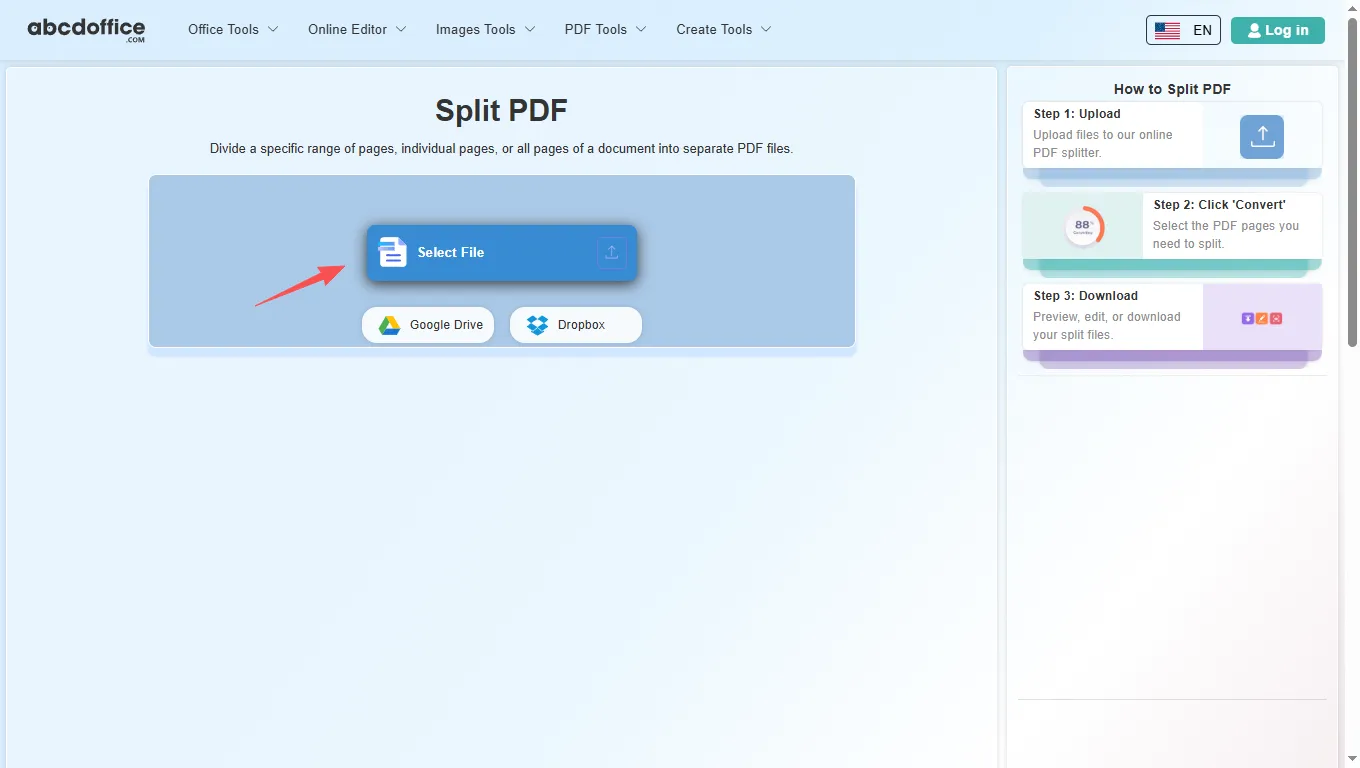
Trên màn hình tải lên tại abcdoffice.com/split-pdf.html, nhấp vào Chọn Tệp hoặc kéo tệp PDF của bạn vào khu vực tải lên. Các nút Google Drive và Dropbox xuất hiện bên dưới Chọn Tệp trên abcdoffice.com.

03
Bước 3: Tách PDF theo trang trực tuyến

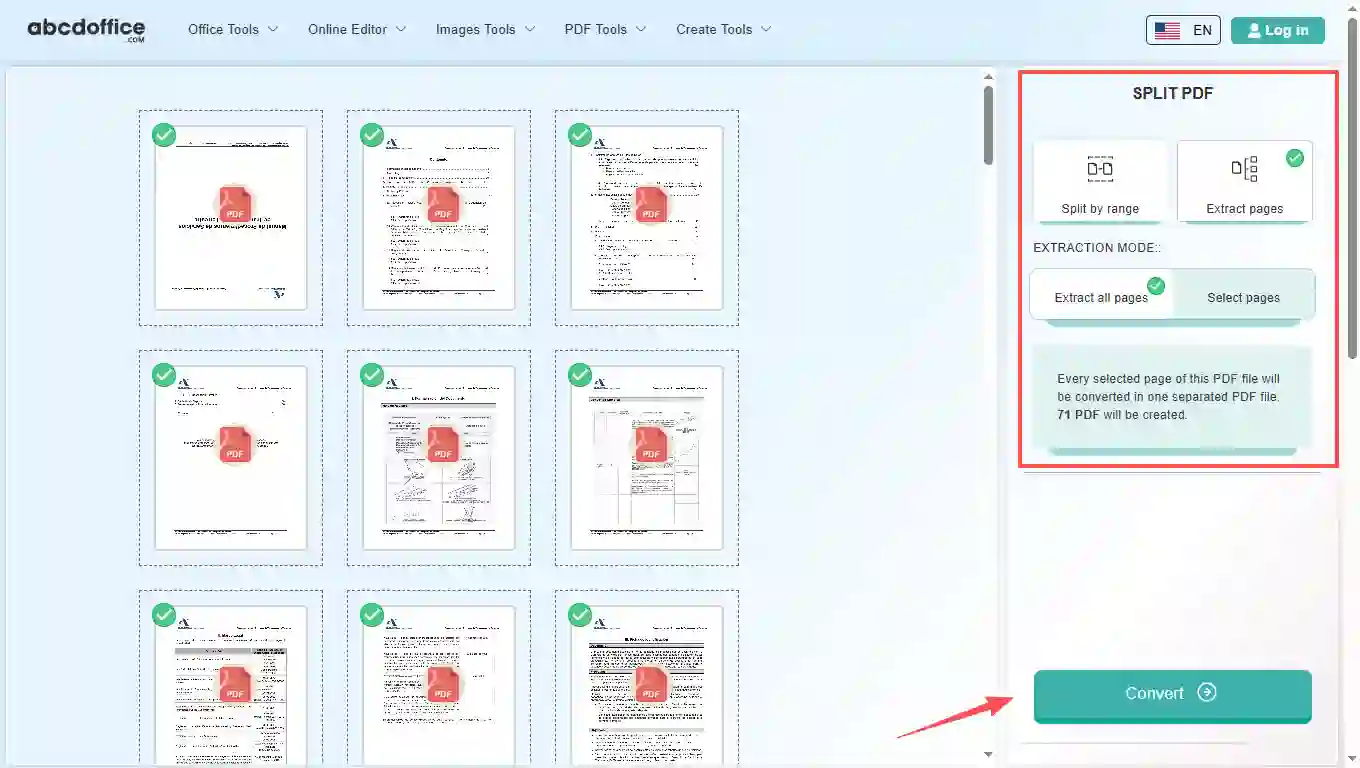
Đặt cách tách PDF của bạn (khoảng trang hoặc tách mỗi trang), sau đó nhấp vào Chuyển đổi trên abcdoffice.com để xử lý tệp.

04
Bước 4: Tải xuống các tệp PDF đã tách

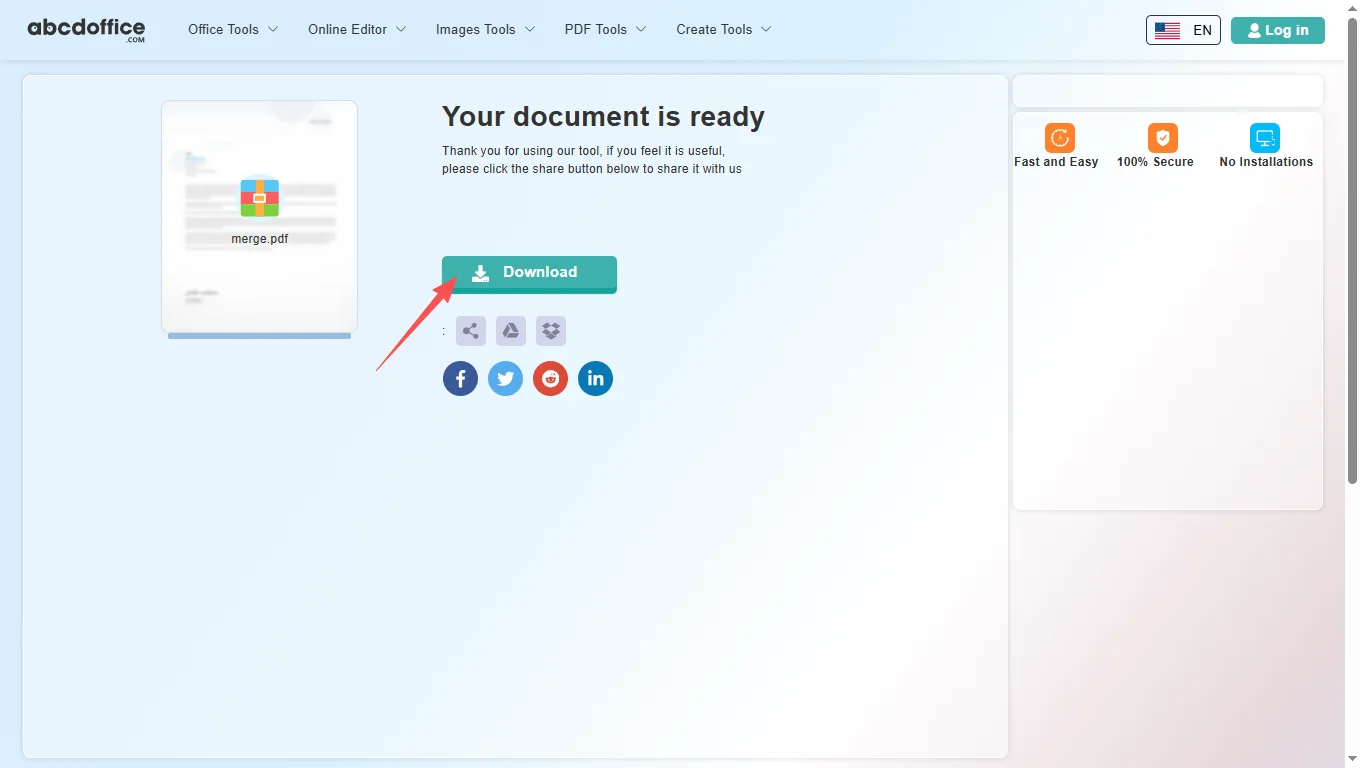
Khi quá trình xử lý hoàn tất, abcdoffice.com hiển thị màn hình tải xuống. Nhấp vào Tải xuống để lưu các tệp PDF đã tách vào máy tính của bạn từ công cụ tách PDF trực tuyến miễn phí này.

Hướng dẫn của bạn để tách PDF trực tuyến trên ABCD Office

Cách hoạt động của công cụ tách PDF, khoảng so với các trang đơn lẻ, và so với Acrobat — cho tách PDF, chia PDF, và trích xuất các trang từ tìm kiếm PDF.

Công cụ tách PDF trực tuyến là gì?

Một công cụ tách PDF cắt một PDF thành các PDF nhỏ hơn theo khoảng trang hoặc các trang riêng lẻ trong trình duyệt của bạn. Tải lên trên abcdoffice.com, cấu hình tách, chuyển đổi và tải xuống kết quả.

Tách theo khoảng, trang, hoặc tất cả

Sử dụng khoảng trang cho các phần liên tục (ví dụ: trang 5–12). Chọn các trang riêng lẻ cho các trích xuất rải rác. Tách tất cả khi bạn cần mỗi trang như một PDF riêng.

Kết hợp nhiều tách? Sử dụng merge-pdf.html để kết hợp các phần đã chọn thành một tệp.

Các trường hợp sử dụng điển hình

Các nhà nghiên cứu trích xuất một bài báo từ một gói. Các tài khoản lấy một trang hóa đơn đơn lẻ. Các giáo viên chia sẻ một PDF bài học. Mô hình tách PDF trực tuyến phù hợp với việc trích xuất trang chính xác.

Tách PDF trực tuyến so với desktop Acrobat

Acrobat Organize Pages đầy đủ tính năng. ABCD Office cung cấp tách PDF trực tuyến nhanh chóng tại abcdoffice.com mà không cần cài đặt.

Quyền riêng tư và chất lượng

Tải lên chỉ những PDF bạn cần. Xem chính sách quyền riêng tư trước khi tách các tài liệu bí mật.

Tách PDF trực tuyến so với trích xuất trên máy tính để bàn

Xem cách abcdoffice.com/split-pdf.html so sánh về các bước, thời gian cài đặt và thời gian để hoàn thành các tệp PDF đã tách.

Phương pháp Các bước điển hình Cài đặt yêu cầu Thời gian hoàn thành
abcdoffice.com split-pdf.html 3–5 bước Không có ~1–2 phút
Desktop Acrobat tổ chức Nhiều bước Thường có Lâu hơn
Giải pháp thủ công Thay đổi Đôi khi Lâu hơn nhiều
abcdoffice.com trực tuyến
Quy trình nhanh cho việc tải lên, tách & tải xuống
Desktop Acrobat tổ chức
Cài đặt nhiều hơn
Giải pháp thủ công
Chậm và dễ mắc lỗi

Hướng dẫn tách PDF — trích xuất và tách các trang trên ABCD Office

Hướng dẫn cho tách pdf, bộ tách pdf, và trích xuất trang từ pdf — bắt đầu tại abcdoffice.com/split-pdf.html.

Hướng dẫn

Trích xuất một chương từ một tài liệu

Tách theo khoảng trang trên split-pdf.html khi bạn chỉ cần phần 3.

Tải lên PDF để tách
Hướng dẫn

Tách hóa đơn PDF theo nhà cung cấp

Tách một bản quét kết hợp thành các PDF riêng lẻ cho các thư mục kế toán.

Tải lên PDF để tách
Hướng dẫn

Kéo phụ lục từ một PDF hợp đồng

Lưu các tài liệu phụ như tệp riêng trong khi giữ thỏa thuận chính tách biệt.

Tải lên PDF để tách
Hướng dẫn

Tách mỗi trang để đổi tên hàng loạt

Sử dụng chế độ tách tất cả khi mỗi trang trở thành tệp được đánh số riêng.

Tải lên PDF để tách
Hướng dẫn

Không có công cụ máy tính để bàn cho việc tách

Tải lên một lần trên abcdoffice.com, chọn quy tắc tách, tải xuống ZIP hoặc các tệp.

Tải lên PDF để tách
Hướng dẫn

Tách sau đó đánh dấu bản chọn

Tách trước, sau đó chỉ chạy watermark-pdf.html trên phần bí mật.

Tải lên PDF để tách

Các câu hỏi thường gặp

Câu trả lời về tách PDF — các bước bao gồm abcdoffice.com/split-pdf.html.

Làm thế nào để tôi tách một PDF trực tuyến miễn phí?

Sử dụng split-pdf.html — tải lên PDF, chọn trang hoặc khoảng, Chuyển đổi, tải xuống các tệp đã tách.

  1. Mở abcdoffice.com/split-pdf.html trong trình duyệt của bạn.
  2. Tải lên PDF với Chọn Tệp hoặc kéo và thả.
  3. Cấu hình nếu cần, sau đó nhấp vào Chuyển đổi trên abcdoffice.com.
  4. Nhấp vào Tải xuống để lưu kết quả.
Làm thế nào tôi có thể trích xuất các trang từ một PDF mà không cần Acrobat?

Trình tách PDF trên abcdoffice.com chạy trong trình duyệt của bạn.

  1. Mở abcdoffice.com/split-pdf.html trong trình duyệt của bạn.
  2. Tải lên PDF với Chọn Tệp hoặc kéo và thả.
  3. Cấu hình nếu cần, sau đó nhấp vào Chuyển đổi trên abcdoffice.com.
  4. Nhấp vào Tải xuống để lưu kết quả.
Tách PDF trực tuyến có miễn phí không?

Có — các tác vụ tách PDF tiêu chuẩn trên split-pdf.html mà không cần đăng ký.

  1. Mở abcdoffice.com/split-pdf.html trong trình duyệt của bạn.
  2. Tải lên PDF với Chọn Tệp hoặc kéo và thả.
  3. Cấu hình nếu cần, sau đó nhấp vào Chuyển đổi trên abcdoffice.com.
  4. Nhấp vào Tải xuống để lưu kết quả.
Làm thế nào để tôi tách một PDF thành các trang riêng biệt?

Tải lên trên split-pdf.html, chọn tách tất cả hoặc các trang riêng lẻ, Chuyển đổi, Tải xuống.

  1. Mở abcdoffice.com/split-pdf.html trong trình duyệt của bạn.
  2. Tải lên PDF với Chọn Tệp hoặc kéo và thả.
  3. Cấu hình nếu cần, sau đó nhấp vào Chuyển đổi trên abcdoffice.com.
  4. Nhấp vào Tải xuống để lưu kết quả.
Tôi có thể tách chỉ một khoảng trang từ một PDF lớn không?

Có — sử dụng tách khoảng trên abcdoffice.com/split-pdf.html cho các phần liên tục.

  1. Mở abcdoffice.com/split-pdf.html trong trình duyệt của bạn.
  2. Tải lên PDF với Chọn Tệp hoặc kéo và thả.
  3. Cấu hình nếu cần, sau đó nhấp vào Chuyển đổi trên abcdoffice.com.
Tách PDF và hợp nhất PDF — chúng hoạt động cùng nhau như thế nào?

Tách trước trên split-pdf.html, sau đó hợp nhất các phần đã chọn trên merge-pdf.html.

  1. Mở abcdoffice.com/split-pdf.html trong trình duyệt của bạn.
  2. Tải lên PDF với Chọn Tệp hoặc kéo và thả.
  3. Cấu hình nếu cần, sau đó nhấp vào Chuyển đổi trên abcdoffice.com.
  4. Nhấp vào Tải xuống để lưu kết quả.
Có an toàn để chia tách PDF trên abcdoffice.com không?

Xem lại chính sách bảo mật trước khi tải lên các tệp bí mật.

  1. Mở abcdoffice.com/split-pdf.html trong trình duyệt của bạn.
  2. Tải lên PDF với Chọn Tệp hoặc kéo và thả.
  3. Cấu hình nếu cần, sau đó nhấp vào Chuyển đổi trên abcdoffice.com.
  4. Nhấp vào Tải xuống để lưu kết quả.
Tôi có thể chia tách pdf trên di động không?

Có — sử dụng split-pdf.html trong trình duyệt di động.

  1. Mở abcdoffice.com/split-pdf.html trong trình duyệt của bạn.
  2. Tải lên PDF với Chọn Tệp hoặc kéo và thả.
  3. Cấu hình nếu cần, sau đó nhấp vào Chuyển đổi trên abcdoffice.com.
  4. Nhấp vào Tải xuống để lưu kết quả.

Chia tách PDF của bạn trên abcdoffice.com

Tải lên PDF tại abcdoffice.com/split-pdf.html — chia tách PDF trực tuyến miễn phí, sau đó Tải xuống tệp của bạn.