登錄您的帳戶
or
該郵箱用戶已存在
By clicking 'Download File,' you agree to our Terms and conditions and Privacy policy
docx_editor
保存文檔為
請選擇要保存的文件
docx DOCX
pdf PDF
odt ODT
txt TXT
dotx DOTX
pdfa PDF/A
ott OTT
rtf RTF
docxf DOCXF
oform OFORM
html HTML
fb2 FB2
epub EPUB
xlsx XLSX
pdf PDF
ods ODS
csv CSV
xltx XLTX
pdfa PDF/A
ots OTS
pptx PPTX
pdf PDF
odp ODP
potx POTX
pdf PDF/A
otp OTP
png PNG
jpg JPG
close

在線Docx和Doc編輯器

在線Docx編輯功能

scicon Select File upload_btn add_upload
1
google-drive Google Drive
dropbox Dropbox
或拖曳PDF至此處
請勿關閉您的瀏覽器!請等待您的文件上傳和處理完成!這可能需要幾分鐘時間。:)
File
Open Source Statement
close
如何在線編輯docx文件
步驟1:上傳
將Docx文檔上傳至我們的在線Docx編輯器
add file
Edit
步驟2:下一步
在線編輯您的Docx文檔
步驟3:下載
下載您的Docx文檔
add file

在 docx-editor.html 上編輯 DOCX 文檔

abcdoffice.com/docx-editor.html 是 Office Open XML 的在線編輯 docx 文件頁面 — 上傳 .docx 或 .doc,在瀏覽器中更改文本和佈局,無需 Microsoft Word 即可導出。

支持 DOCX 和 DOC

針對來自電子郵件和雲端硬碟的 .docx 附件進行優化。舊的 .doc 文件遵循 abcdoffice.com 上相同的 docx 在線編輯路徑。

文本、表格和佈局

一個具有首頁、插入和佈局工具的在線 docx 編輯器 — 在上傳後更新標題、表格、圖像和頁面設置。

DOCX 或 PDF 輸出

為合作者保持在 DOCX 中編輯,或在法律或客戶需要鎖定副本時從 docx 在線編輯器導出 PDF。

無需 Word 的設備

在學校、圖書館或承包商的筆記本電腦上免費運行在線 docx 編輯器 — 無需 Word 桌面應用程序或 Microsoft 365 登錄即可進行標準文檔編輯。

如何在 abcdoffice.com 上編輯 DOCX 文件

當您的文件是 .docx 或您搜索了 docx 編輯器時,請使用 docx-editor.html。word-editor.html 仍然是同一平台上的更廣泛 Word 編輯器中心。

編輯

在無需 Microsoft Word 的情況下編輯 DOCX 附件

法律發送了 policy.docx,您必須在線編輯 docx 文件 — 更新條款、修正編號,並在同日下午返回一個 DOCX。

  • 在線編輯來自客戶的合同、工作說明和提案 DOCX 文件。
  • 保存 Gmail 或 Outlook 的 .docx 附件,上傳到 docx-editor.html,並跳過 Word 安裝提示。
  • 從 pdf-to-word.html 中修飾 DOCX 輸出 — 在下載之前修正此頁面的標題和表格。
01
步驟 1:在 abcdoffice.com 上打開 Docx 和 Doc 編輯器

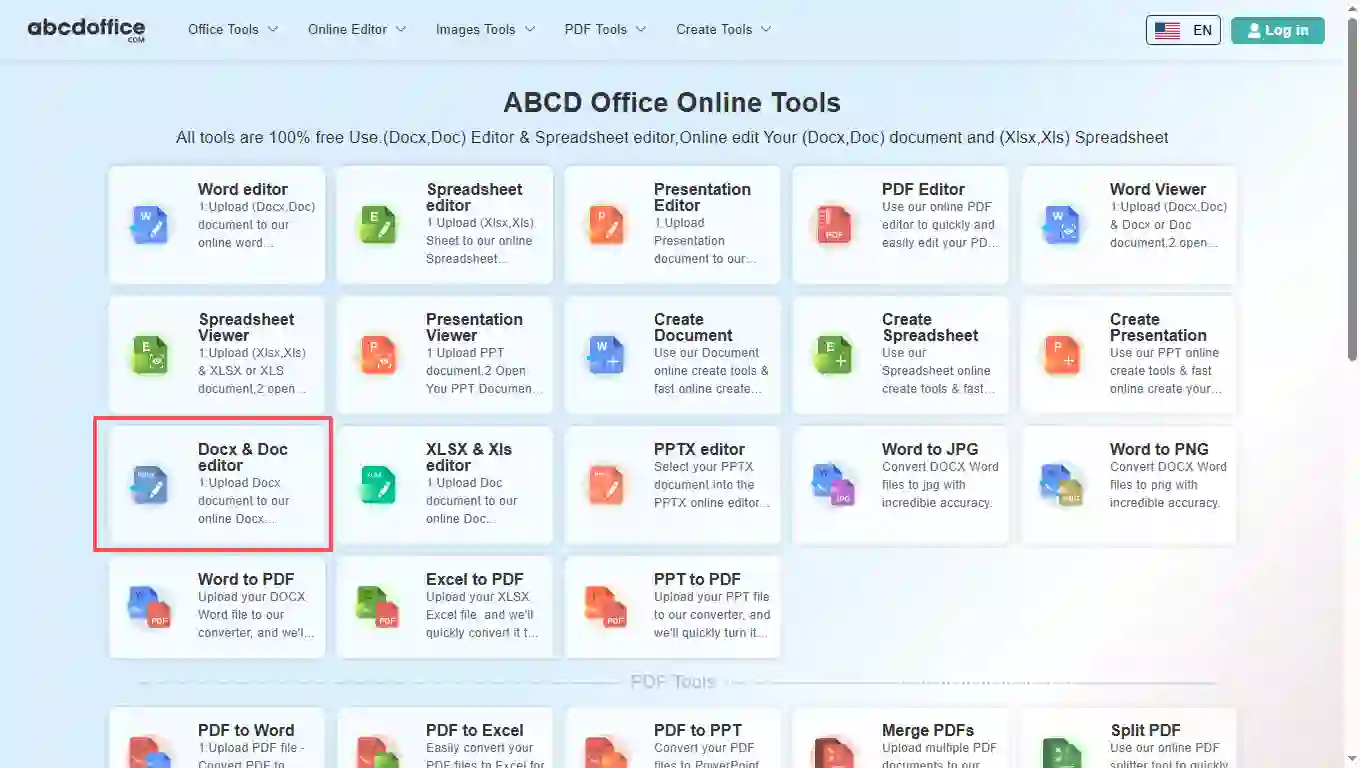
在您的瀏覽器中打開 abcdoffice.com。在首頁工具網格中,單擊在線編輯器或 PDF 工具下的 Docx 和 Doc 編輯器 — 或直接轉到 abcdoffice.com/docx-editor.html 打開此在線 docx 編輯器頁面。

02
步驟 2:上傳您的文件
步驟 2:上傳您的文件

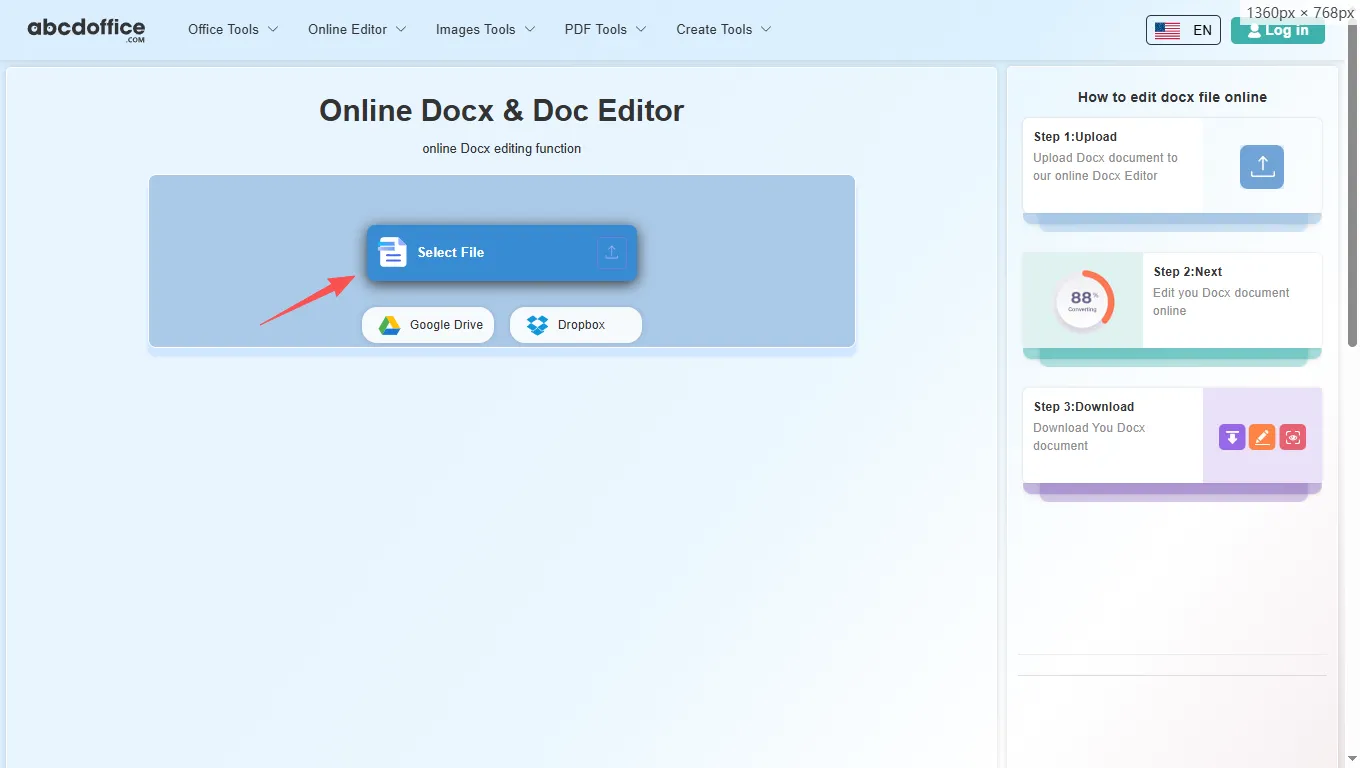
abcdoffice.com/docx-editor.html 的上傳屏幕上,單擊選擇文件或將 DOCX 或 DOC 文件拖入上傳區域。Google Drive 和 Dropbox 按鈕會顯示在 abcdoffice.com 的選擇文件下方。

03
步驟 3:在在線 docx 編輯器中編輯

上傳後,abcdoffice.com 上的在線 docx 編輯器會打開。使用首頁和插入來更改您的 DOCX 中的文本、表格、圖像和樣式。

04
步驟 4:下載 DOCX 或 PDF
步驟 4:下載 DOCX 或 PDF

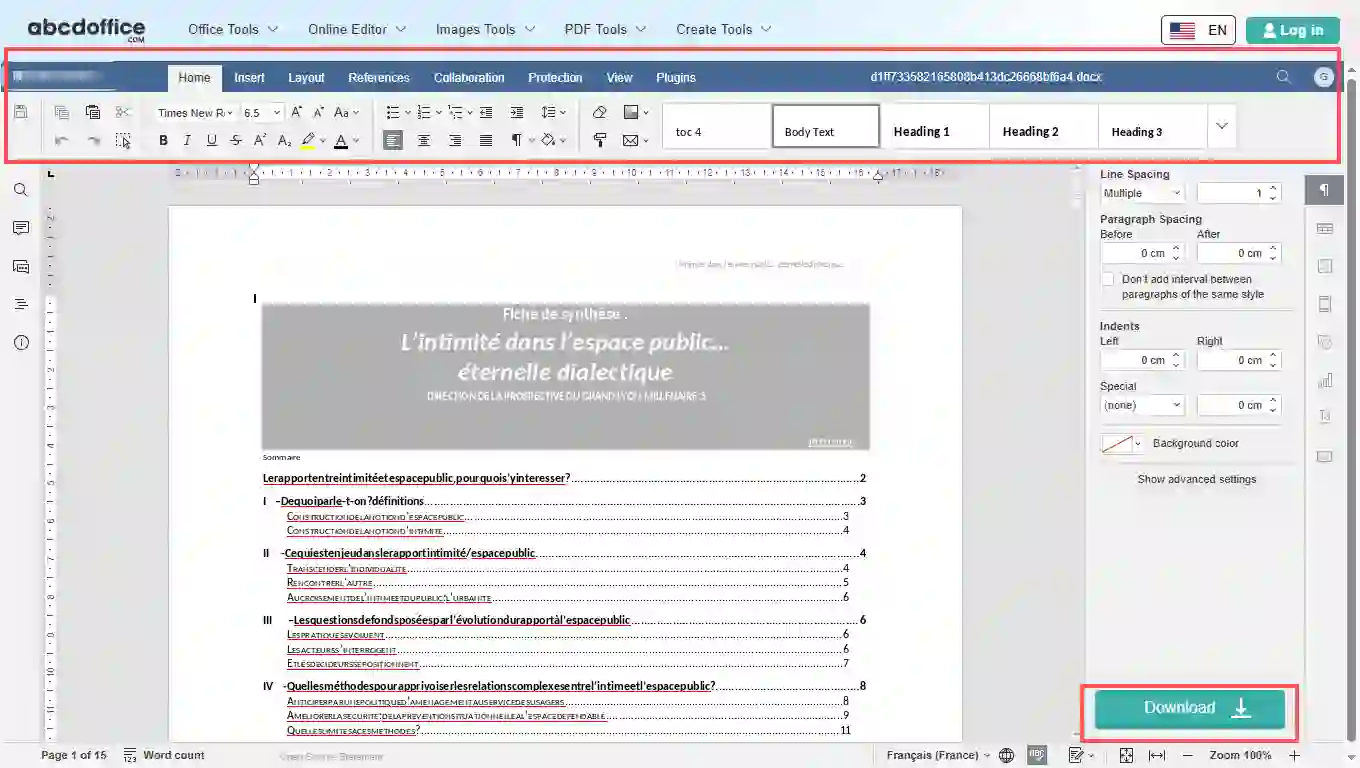
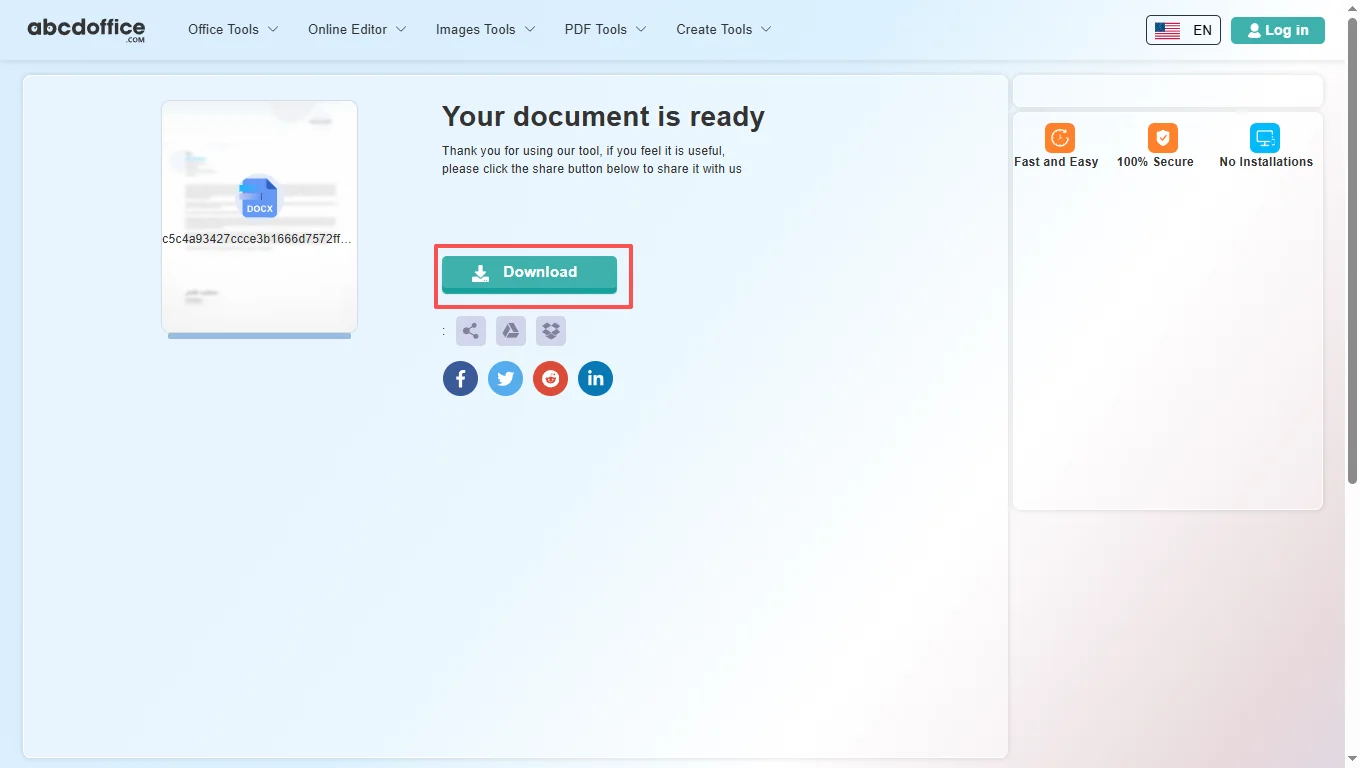
處理完成後,abcdoffice.com 顯示下載屏幕。單擊下載以從這個免費的在線 docx 編輯器將 DOCX 或 PDF 保存到您的計算機。

docx 編輯器工具欄 — 每個選項卡的解釋

ABCD Office 的在線 docx 編輯器位於 abcdoffice.com,基於 ONLYOFFICE Docs。文件打開後,使用下面的功能區選項卡 — 首頁、插入、佈局、參考、協作、保護、查看和插件 — 以獲得您期望從桌面 docx 文檔編輯器中獲得的相同小功能。

首頁
字體、段落和快速樣式

字體、段落和快速樣式

首頁選項卡涵蓋我們的在線 docx 編輯器中的日常文本編輯 — 相同的核心格式化工具是人們在任何 docx 文檔編輯器中首先使用的。

  • 字體系列和大小、增大/減小大小、粗體、斜體、下劃線、刪除線、上標和下標
  • 文本高亮顏色、字體顏色、變更大小寫、項目符號/編號/多級列表、縮進和對齊
  • 行距、顯示/隱藏 ¶ 標記、段落陰影和邊框、清除格式和格式刷
  • 快速樣式庫 — 普通、正文、標題 1 和其他預設,以保持文檔的一致性
插入
頁面、表格、圖像和豐富對象

頁面、表格、圖像和豐富對象

此 docx 文檔編輯器中的插入選項卡工具讓您添加結構和視覺效果,超越純文本 — 對於報告、簡歷和 abcdoffice.com 上的客戶交付物非常有用。

  • 空白頁和分隔符(頁面、部分、列)
  • 表格、圖像、圖表、形狀、SmartArt、註釋和超鏈接
  • 頁眉和頁腳、日期和時間、文本框、文本藝術、方程式和符號
  • 首字母大寫和內容控件,用於表單和結構化模板
佈局
邊距、方向、列和水印

邊距、方向、列和水印

在導出到 DOCX 或 PDF 之前,控制在線 docx 編輯器中的頁面佈局 — 邊距、紙張大小和多列佈局。

  • 邊距、方向(縱向/橫向)和紙張大小預設
  • 長文件的列、換行和行號
  • 文字換行、置前/置後、對齊和分組物件
  • 草稿、機密副本或品牌背景的水印
參考文獻
目錄、腳註、標題和交叉引用

目錄、腳註、標題和交叉引用

專業的長格式文件需要導航和引用 — 參考文獻選項卡處理目錄和鏈接的註釋。

  • 目錄 — 插入、添加文本層級、在標題變更時更新
  • 頁面底部的引用和解釋性註釋的腳註
  • 文檔內跳轉的超鏈接和書籤
  • 標題、交叉引用、圖表和更新表格
協作
評論、追蹤變更和比較

評論、追蹤變更和比較

在 docx 編輯器中在線審查合同和團隊草稿 — 添加反饋、接受編輯,並在 abcdoffice.com 的瀏覽器中比較版本。

  • 共同編輯模式和選定文本的線程評論
  • 解決或刪除評論;導航到上一條/下一條評論
  • 以顯示模式追蹤變更(最終、原始、標記)
  • 接受/拒絕變更並並排比較兩個文檔版本
保護
加密和限制編輯

加密和限制編輯

在從 abcdoffice.com 下載之前鎖定敏感的 DOCX 文件 — 對共享文檔進行密碼保護和編輯限制。

  • 用密碼加密,以便只有授權讀者可以打開文件
  • 保護文檔以限制編輯、僅評論模式或只讀共享
查看
縮放、標尺、面板和主題

縮放、標尺、面板和主題

調整編輯工作區 — 縮放級別、可見標尺、側面板和淺色/深色界面主題。

  • 長 DOCX 文件的標題導航窗格
  • 縮放百分比、適合頁面、適合寬度
  • 界面主題和可選的深色文檔畫布
  • 切換工具欄、狀態欄、左/右面板和水平標尺
插件
OCR、AI、翻譯等

OCR、AI、翻譯等

通過插件擴展在線 docx 編輯器 — OCR 掃描頁面、AI 寫作幫助、翻譯和參考工具。

  • 插件管理器和自動化的宏
  • 高亮代碼、OCR、照片編輯器、語音、同義詞詞典
  • 翻譯器、ChatGPT、YouTube 嵌入、Mendeley 和 Zotero 引用

DOCX 文檔指南 — abcdoffice.com/docx-editor.html

DOCX 專注的編輯器與 word-editor.html 的不同之處,Office Open XML 文件在瀏覽器中需要什麼,以及何時在線編輯 docx 文件是正確的選擇。

DOCX 格式和此 URL

DOCX 是大多數組織用於可編輯文檔的基於 ZIP 的 Office Open XML 標準。專用的 docx 編輯器 URL 幫助那些從未想到搜索“Word”的人 — 他們搜索“docx 編輯器”或“在線打開 docx”。上傳後,編輯畫布與 word-editor.html 匹配;這裡的指導保持 DOCX 專用。

DOCX、DOC 和匯出選項

上傳 .docx 以處理現代檔案,或在供應商發送舊版匯出時使用 .doc。保存 DOCX 以便法律或客戶可以在 Word 中進行修訂。當您需要簽名或上傳到門戶的鎖定副本時,匯出 PDF。

掃描的 PDF 轉換為 Word 應在 docx-editor.html 上進行清理——修復斷行,恢復標題樣式,然後在任何人重新打開桌面 Word 之前下載 DOCX。

團隊使用 docx 編輯器的地方

招聘人員在招聘經理的筆記本電腦上修補簡歷 DOCX。法律從 .docx 附件中更新 NDA 條款。市場部修正翻譯手冊中的錯字。學生在圖書館瀏覽器中提交編輯過的作業。每個人都需要一個以分鐘計算的 docx 文檔編輯器會話,而不是完整的 Office 部署。

docx-editor.html 與 word-editor.html

word-editor.html 涉及“在線文字編輯器”和混合 DOC/DOCX 旅程。docx-editor.html 涉及以 .docx 結尾的檔名和像 docx 編輯器在線免費的搜索。當您需要高級出版功能時,選擇 Microsoft Word;當您需要在 abcdoffice.com 上快速 DOCX 開啟–編輯–下載時,選擇此頁面。

文檔上傳的隱私

將合同和人力資源文件視為任何雲編輯:上傳所需的最小 DOCX,下載結果,並遵循您的公司機密內容政策。abcdoffice.com 上的 docx 編輯器在線工作流程旨在在瀏覽器編輯後提供忠實的 DOCX 輸出。

在線 docx 編輯器與桌面 Microsoft Word

查看 abcdoffice.com 上的 ABCD Office docx 編輯器在線免費工作流程如何與桌面 Word 在步驟、安裝時間和首次編輯時間上進行比較。

方法 典型步驟 安裝要求 編輯時間
abcdoffice.com docx 編輯器在線 3–4 步驟 ~1 分鐘
Microsoft Word(桌面) 5–7 步驟 幾分鐘
Word for the web(365 登入) 4–6 步驟 需要帳戶 2–5 分鐘
abcdoffice.com 在線
快速的上傳、編輯和下載工作流程
桌面 Microsoft Word
更多設置,高級功能
Microsoft 365 網頁登入
帳戶和 OneDrive 流程

相關的 DOCX 編輯器指南——ABCD Office 上的常見文檔任務

在線編輯 docx 文件、docx 在線編輯器和 docx 編輯器在線免費的指南——所有路徑都從 abcdoffice.com/docx-editor.html 開始。

指南

從電子郵件中打開 DOCX 附件

從 Gmail 或 Outlook 保存 .docx,然後上傳到 abcdoffice.com/docx-editor.html——專為 DOCX 首選搜索而設計。

上傳 DOCX 文件
指南

選擇 docx-editor 與 word-editor 的 URL

當檔名為 .docx 時使用 docx-editor.html;對於一般的 Word 編輯入口,使用 word-editor.html。

上傳 DOCX 文件
指南

調整提案 DOCX 的樣式

在 OOXML 提案中調整標題 1、正文和列表樣式,而無需安裝 Word。

上傳 DOCX 文件
指南

修復 DOCX 報告中的表格邊框

在 docx 編輯器中選擇表格單元格,並在瀏覽器中更新邊框、陰影和列寬。

上傳 DOCX 文件
指南

將 DOCX 作為 PDF 發送以供簽署

在 docx-editor.html 上編輯後,導出 PDF,以便審核者無法意外更改措辭。

上傳 DOCX 文件
指南

快速修正 Teams 共享的 DOCX 中的錯字

下載共享檔案,上傳到在線 docx 編輯器,修正文本,然後重新上傳更新的 DOCX。

上傳 DOCX 文件

常見問題解答

針對 abcdoffice.com/docx-editor.html 的 DOCX 專注回答 — 此頁面與 abcdoffice.com/word-editor.html 的不同之處,以及您可以在瀏覽器中遵循的步驟。

什麼是 DOCX 檔案,我可以在 abcdoffice.com/docx-editor.html 上編輯它嗎?

DOCX 檔案是 Office Open XML 格式(.docx)中的現代 Word 文檔。abcdoffice.com/docx-editor.html 是為該格式構建的:上傳 .docx(或舊版 .doc),在瀏覽器中編輯,並下載 DOCX 或 PDF,而無需桌面 Word。

  1. 在 Chrome、Edge、Firefox 或 Safari 中打開 abcdoffice.com/docx-editor.html。
  2. 點擊選擇檔案或將您的 .docx 檔案拖入上傳區域。
  3. 等待 docx 編輯器在 abcdoffice.com 加載您的文檔。
  4. 編輯文本和佈局,然後下載為 DOCX 或 PDF。
docx-editor.html 與 ABCD Office 上的 word-editor.html 有何不同?

abcdoffice.com/word-editor.html 是針對一般 Word 編輯搜索的更廣泛的 Word 編輯器入口。abcdoffice.com/docx-editor.html 針對 DOCX 特定查詢 — 打開 .docx 附件、修復導出的 DOCX,以及在檔名已以 .docx 結尾時編輯檔案。

  1. 當您的檔案是 .docx 或您搜索了 "docx 編輯器" 時,使用 abcdoffice.com/docx-editor.html。
  2. 當您想要主 Word 編輯器登陸頁面或混合 DOC/DOCX 工作流程時,使用 abcdoffice.com/word-editor.html。
  3. 兩個頁面在 abcdoffice.com 上傳後使用相同的瀏覽器編輯器。
  4. 選擇與您的檔案類型匹配的 URL;編輯體驗是相同的。
我如何在不安裝 Word 的情況下打開 DOCX 郵件附件?

從您的郵件應用程序中保存附件,然後將其上傳到 abcdoffice.com/docx-editor.html。docx 編輯器在您的瀏覽器中打開 — 在沒有 Microsoft Office 的工作筆記本電腦、學校電腦或 Chromebook 上非常有用。

  1. 從 Gmail、Outlook 或其他郵件客戶端下載 .docx 附件。
  2. 轉到 abcdoffice.com/docx-editor.html 並點擊選擇檔案。
  3. 從您的下載文件夾中選擇已保存的 DOCX。
  4. 編輯並從 abcdoffice.com 下載更新的 DOCX 或 PDF。
在線編輯並再次下載時,DOCX 格式會保持不變嗎?

典型商業 DOCX 文件中的標準正文、標題、列表、表格和圖像在 abcdoffice.com 上保留以供編輯和重新導出。重度 Word 專用功能(複雜的宏、某些舊版字段)在任何在線編輯器中可能無法完美回傳。

  1. 將您的 DOCX 上傳到 abcdoffice.com/docx-editor.html。
  2. 在 docx 編輯器中打開文件後,檢查標題、表格和圖像。
  3. 在功能區工具欄中進行文本和佈局更改。
  4. 如果需要驗證關鍵格式,請下載 DOCX 並在本地重新打開。
在 ABCD Office 上將 PDF 轉換為 Word 後,我可以編輯 DOCX 嗎?

是的——許多用戶在 abcdoffice.com 上運行 PDF 轉 Word,然後在 docx-editor.html 上打開生成的 DOCX 以進行快速修正,然後再分享或重新導出 PDF。

  1. 使用 abcdoffice.com/pdf-to-word.html 轉換您的 PDF。
  2. 從轉換結果頁面下載 DOCX 輸出。
  3. 將該 DOCX 上傳到 abcdoffice.com/docx-editor.html,並修正文本、標題或表格。
docx 編輯器支持 DOCX 文件中的表格、圖像和標題嗎?

是的——abcdoffice.com 上的 docx 編輯器支持常見的 DOCX 組件:段落、樣式、表格、圖像、標題和頁腳,以及 ONLYOFFICE 功能區中可用的頁面佈局工具。

  1. 在 abcdoffice.com/docx-editor.html 上打開您的 DOCX。
  2. 使用插入來添加表格、圖片和分頁。
  3. 使用佈局來設置邊距、方向和標題/頁腳區域。
  4. 當您的文檔結構看起來正確時,下載 DOCX。
將 DOCX 合同上傳到 abcdoffice.com/docx-editor.html 是否安全?

文件在 abcdoffice.com 上進行處理以供您編輯會話使用。在上傳 NDA、HR 記錄或客戶合同到任何雲端 docx 編輯器之前,請檢查您的公司政策。

  1. 在 abcdoffice.com/docx-editor.html 上,只上傳執行任務所需的 DOCX。
  2. 如果未批准雲端編輯,請避免上傳高度機密的文件。
  3. 完成後下載您的結果並關閉標籤頁。
  4. 在頁腳閱讀網站隱私政策以獲取數據處理詳細信息。
我如何從 docx 編輯器將編輯過的 DOCX 儲存為 PDF?

編輯後,使用編輯器中的下載功能,並在保存文檔為對話框中選擇 PDF——方便在保留 DOCX 以便將來編輯的同時發送固定副本。

  1. 在 abcdoffice.com 的 docx 編輯器中完成編輯。
  2. 點擊保存,然後在格式列表中選擇 PDF,然後點擊下一步。
  3. 在下載準備就緒的屏幕上等待處理。
  4. 點擊下載將 PDF 保存到您的設備。

開始在 abcdoffice.com 編輯您的 DOCX 文檔

在 abcdoffice.com/docx-editor.html 上傳 DOCX 或 DOC 文件——免費的在線 docx 編輯器在上傳後打開,然後完成後下載。