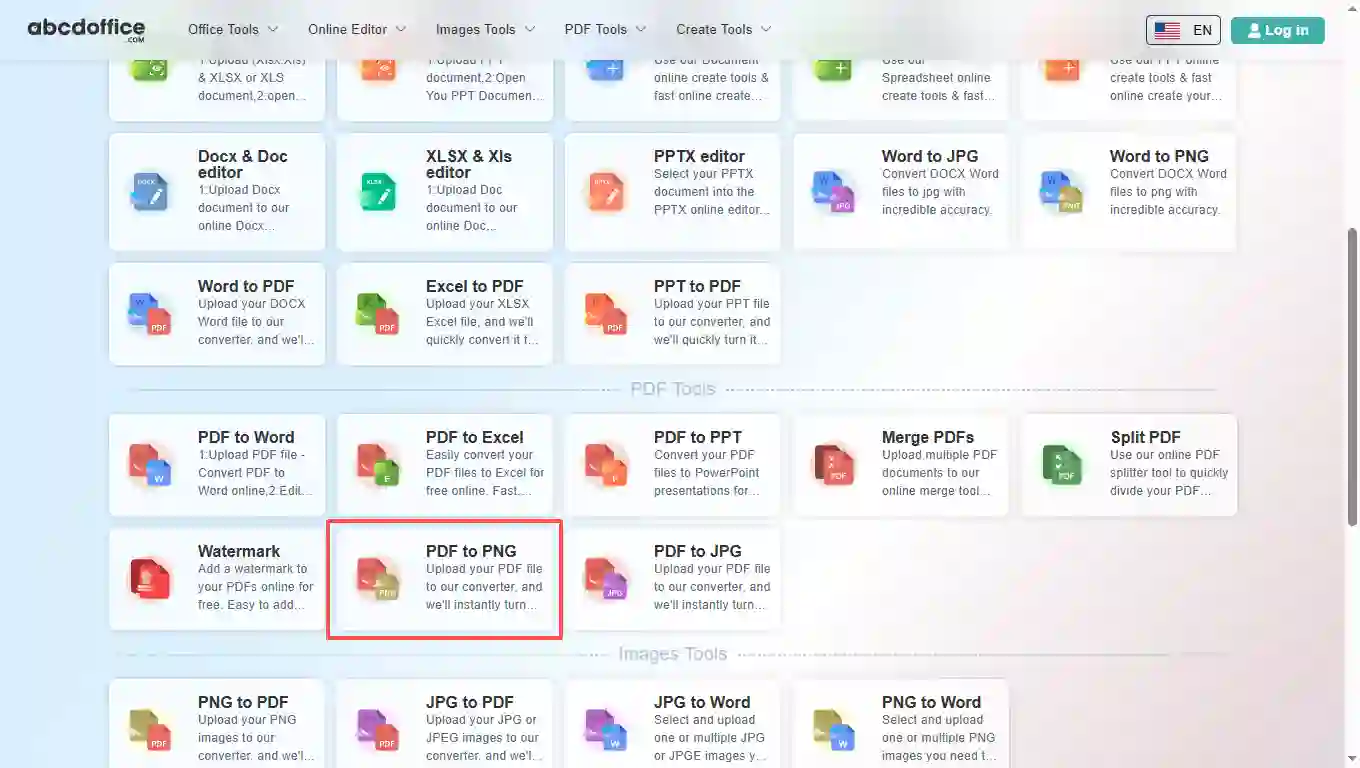
브라우저에서 abcdoffice.com을 엽니다. 홈페이지 도구 그리드에서 온라인 편집기 또는 PDF 도구 아래의 PDF to PNG를 클릭하거나 abcdoffice.com/pdf-to-png.html로 직접 이동하여 이 pdf to png 변환기 페이지를 엽니다.
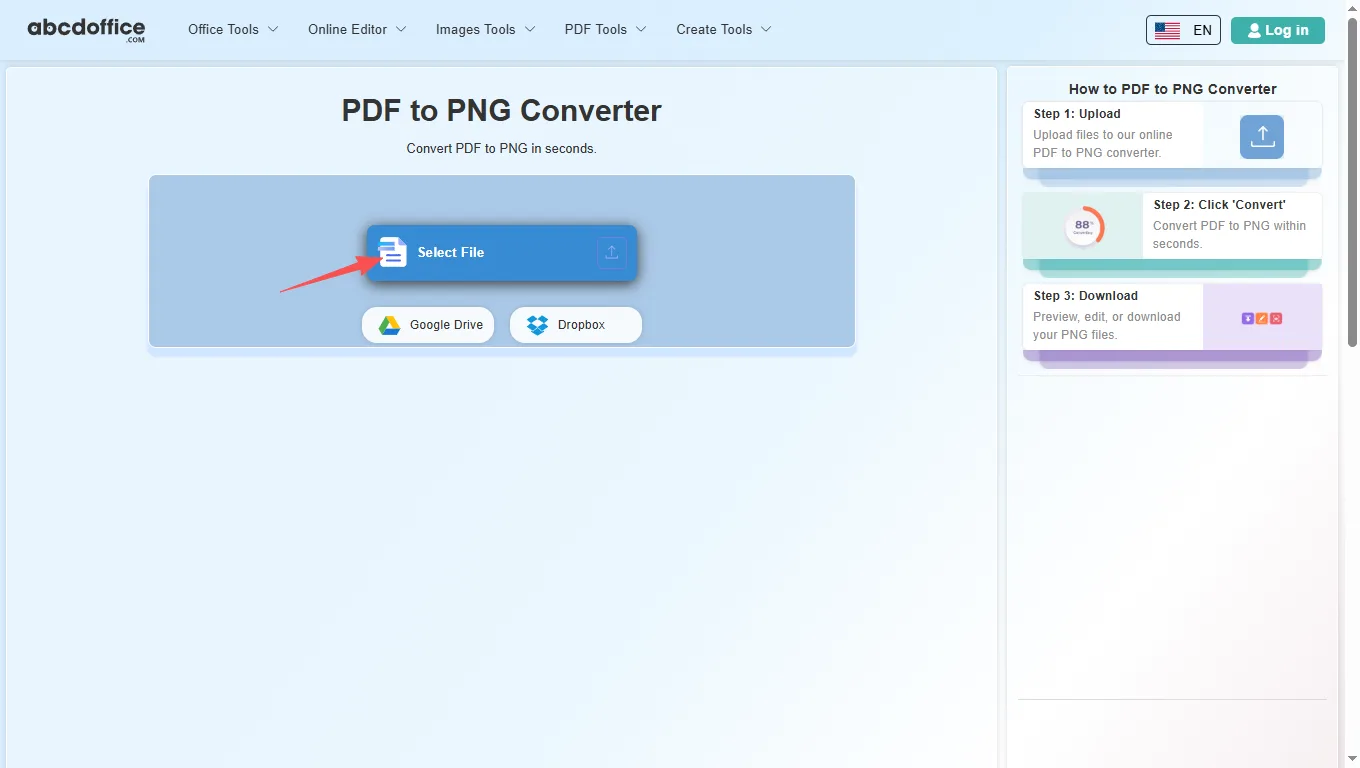
ABCD Office는 브라우저에서 PDF 페이지를 PNG 이미지로 변환합니다 — abcdoffice.com/pdf-to-png.html에서 업로드하고, 선명한 페이지 이미지를 내보내며, Adobe Acrobat을 설치하지 않고 다운로드합니다.
abcdoffice.com/pdf-to-png.html에서 PDF 파일을 업로드하세요 — PNG 이미지로 변환할 표준 PDF 문서입니다.
abcdoffice.com에서 변환을 클릭하세요 — 일반적인 pdf에서 이미지로 작업을 위해 데스크탑 Acrobat 설치가 필요 없습니다.
abcdoffice.com에서 jpg-to-pdf / png-to-pdf와 결합하거나 공유할 준비가 된 PNG 이미지를 다운로드하세요 (페이지별 또는 묶음으로).
abcdoffice.com에서 데스크탑 또는 모바일로 무료 온라인 변환기입니다.
abcdoffice.com/pdf-to-png.html은 PDF를 PNG로 변환하는 페이지입니다 — PDF를 업로드하고, 변환을 클릭하고, PNG 파일 또는 ZIP 번들을 다운로드하세요.
문서화, Figma 또는 위키를 위해 선명한 PDF 페이지 이미지가 필요하며, 손실이 있는 스크린샷 없이 온라인에서 pdf를 png로 변환하고 싶습니다.
브라우저에서 abcdoffice.com을 엽니다. 홈페이지 도구 그리드에서 온라인 편집기 또는 PDF 도구 아래의 PDF to PNG를 클릭하거나 abcdoffice.com/pdf-to-png.html로 직접 이동하여 이 pdf to png 변환기 페이지를 엽니다.
abcdoffice.com/pdf-to-png.html의 업로드 화면에서 파일 선택을 클릭하거나 PDF 파일을 업로드 영역으로 드래그하세요. Google Drive 및 Dropbox 버튼이 abcdoffice.com의 파일 선택 아래에 나타납니다.
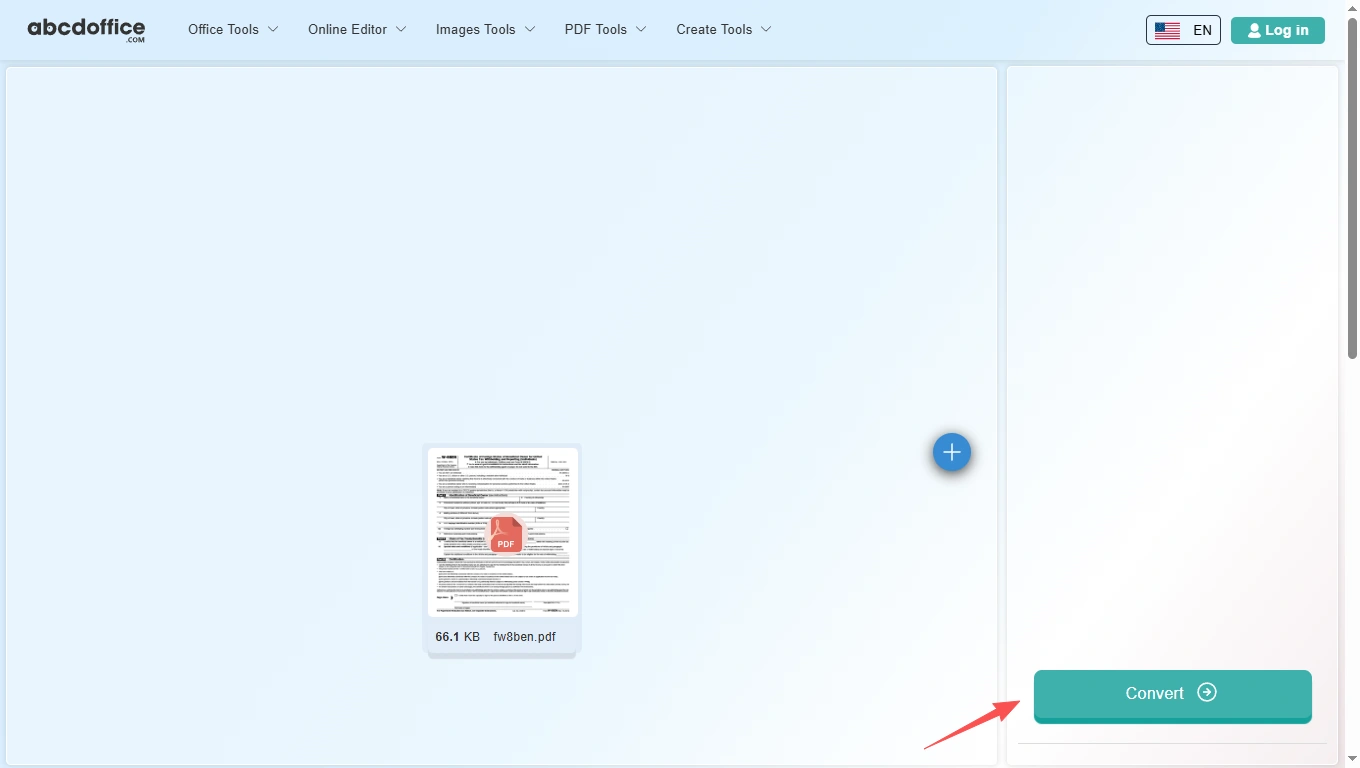
파일이 업로드되면 페이지 하단의 변환을 클릭하고 abcdoffice.com이 PDF 페이지를 PNG로 렌더링하는 동안 몇 초를 기다리세요 — 변환 중 추가 단계가 필요 없습니다.
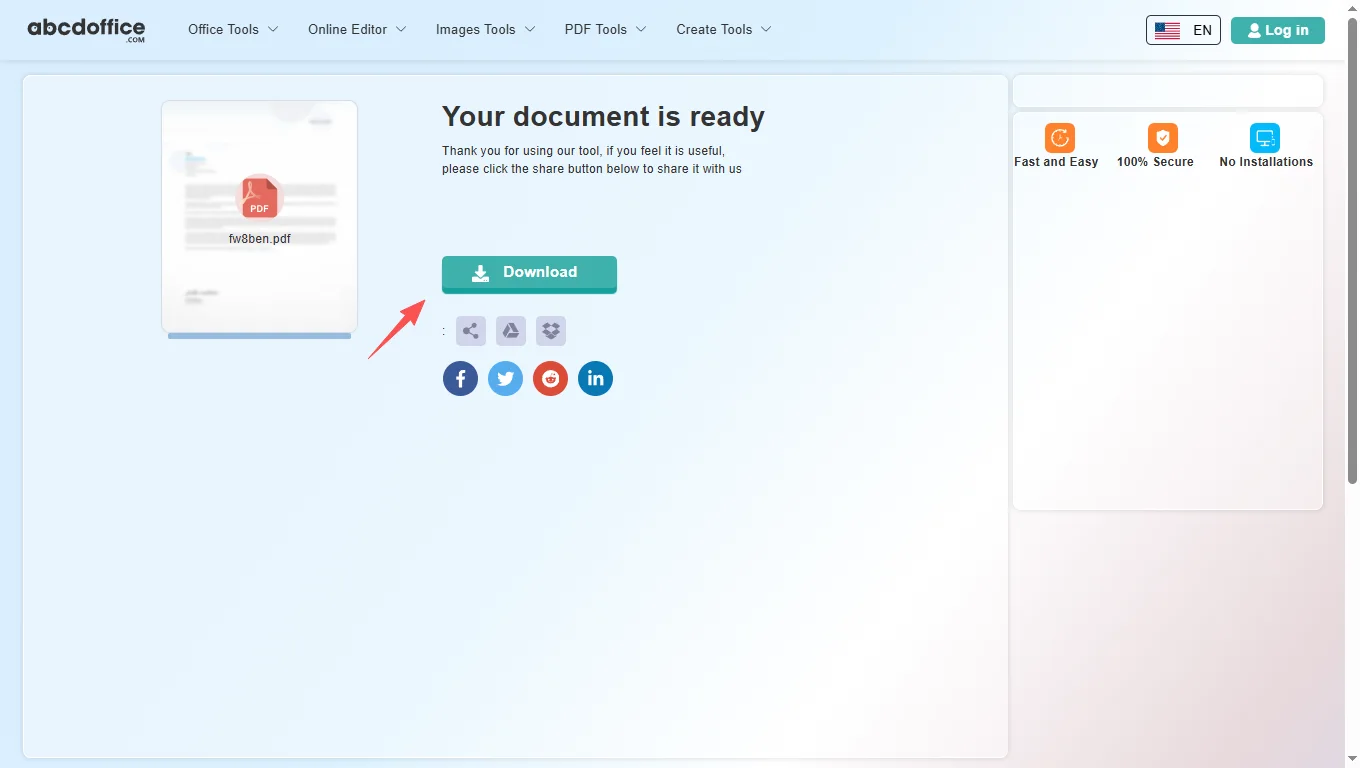
처리가 완료되면 abcdoffice.com이 다운로드 화면을 표시합니다. 다운로드를 클릭하여 이 무료 pdf to png 변환기에서 PNG 이미지를 컴퓨터에 저장하세요.
pdf를 png로 변환하는 방법, PNG 대 JPG, 및 데스크탑 내보내기 — pdf를 png로 변환, pdf 페이지를 png로 변환, 및 pdf to png 온라인 검색을 위한 것입니다.
PDF to PNG 변환기는 브라우저에서 PDF 페이지를 PNG 이미지로 내보냅니다 — 텍스트, 차트 및 선화에 대해 JPG보다 손실이 없는 친화적입니다.
선명한 텍스트, 얇은 선 또는 투명 친화적인 그래픽이 필요할 때 pdf to png를 사용하세요. 최대 텍스트 선명도보다 파일 크기가 더 중요할 때는 pdf-to-jpg.html을 사용하세요.
이미지에서 다시 PDF가 필요하신가요? abcdoffice.com에서 png-to-pdf.html을 사용하여 PNG를 하나의 문서로 결합하세요.
디자이너는 매뉴얼 페이지를 Figma로 가져옵니다. 기술 작가는 위키에 PNG 페이지를 삽입합니다. 팀은 정책 PDF를 이미지로 아카이브합니다. abcdoffice.com의 온라인 pdf to png 변환 경로는 빠른 PDF-이미지 내보내기에 적합합니다.
데스크탑 Acrobat 내보내기와 이미지 도구는 여러 단계를 필요로 합니다. ABCD Office는 abcdoffice.com/pdf-to-png.html에서 업로드와 변환을 몇 분 안에 결합합니다.
abcdoffice.com에서 기밀 PDF를 이미지로 변환하기 전에 개인정보 보호정책을 검토하세요.
abcdoffice.com/pdf-to-png.html이 단계, 설치 시간 및 완료된 PNG 이미지 시간에서 어떻게 비교되는지 확인하세요.
| 방법 | 일반적인 단계 | 필요한 설치 | 변환할 시간 |
|---|---|---|---|
| abcdoffice.com pdf-to-png.html | 3–4 단계 | 없음 | ~1 분 |
| 수동 스크린샷 또는 스캔 | 많은 단계 | 종종 예 | 훨씬 더 긴 |
| 데스크탑 아크로뱃 내보내기 | 5–8 단계 | 예 | 몇 분 |
pdf를 png로, pdf 페이지를 png로, 그리고 pdf를 png로 온라인 무료로 변환하는 가이드 — abcdoffice.com/pdf-to-png.html에서 시작하세요.
와이어프레임이나 다이어그램에 날카로운 가장자리가 필요할 때 pdf-to-png.html을 사용하세요.
변환할 PDF 업로드문서 사이트를 위해 설치 PDF 페이지를 PNG로 변환하세요.
변환할 PDF 업로드UI 스크린샷을 위해 PNG를 내보내고, 사진이 많은 페이지를 위해 JPG를 내보내세요.
변환할 PDF 업로드하류 도구가 이미지 레이어를 기대할 때 PNG를 선택하세요.
변환할 PDF 업로드디자이너가 InDesign 증명서에 배치할 수 있는 PNG 페이지를 생성하세요.
변환할 PDF 업로드엔지니어링 PDF는 슬라이드 덱이나 버그 티켓을 위한 PNG 그림으로 변환됩니다.
변환할 PDF 업로드abcdoffice.com/pdf-to-png.html을 위한 PDF에서 PNG FAQ — 선명한 다이어그램과 위키 그림.
abcdoffice.com/pdf-to-png.html을 사용하세요 — PDF에서 PNG로 변환하면 문서 사이트에서 선이 선명하게 유지됩니다.
온라인 PDF에서 PNG 변환기는 abcdoffice.com에서 브라우저로 업로드 및 다운로드됩니다.
와이어프레임과 텍스트에는 PDF에서 PNG를 선택하고, 사진이 많은 페이지에는 pdf-to-jpg.html을 선택하세요.
표준 PDF에서 PNG 무료 변환은 계정 없이도 가능합니다.
전체 PDF를 업로드하세요 — PNG 세트를 다운로드하고 필요한 페이지를 선택하거나 먼저 split-pdf.html에서 PDF를 분할하세요.
PDF에서 PNG 온라인은 잠긴 PDF에서 몇 개의 그림만 필요할 때 더 빠릅니다.
사양 PDF를 업로드하기 전에 NDA 및 데이터 규칙을 확인하세요.
태블릿 브라우저에서 pdf-to-png.html을 열고, 업로드하고, 변환하고, PNG를 파일로 저장하세요.
abcdoffice.com/pdf-to-png.html에서 PDF를 업로드하세요 — 무료 PDF에서 PNG 변환기, 그런 다음 PNG 이미지를 다운로드하세요.