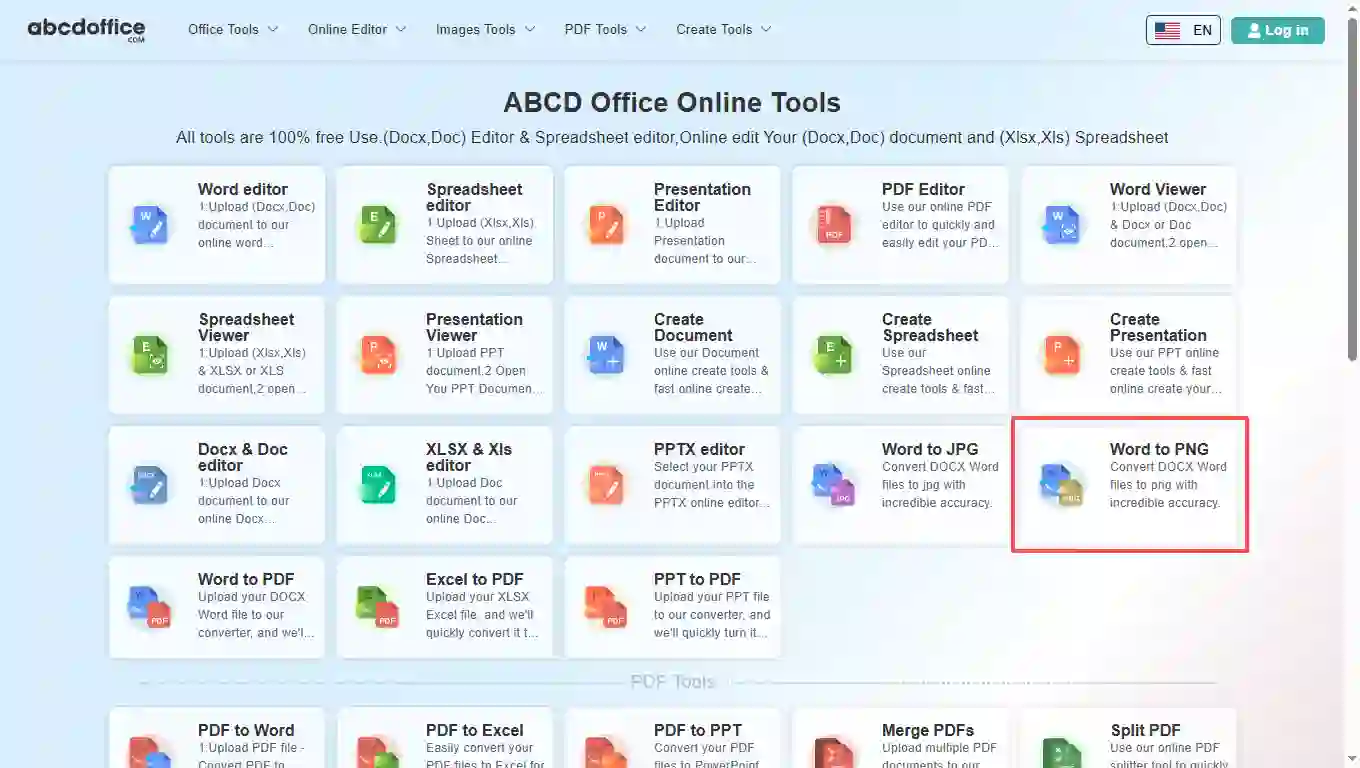
브라우저에서 abcdoffice.com을 엽니다. 홈페이지 도구 그리드에서 온라인 편집기 또는 PDF 도구 아래의 Word to PNG를 클릭하거나 abcdoffice.com/word-to-png.html로 직접 이동하여 이 word to png 변환기 페이지를 엽니다.
ABCD Office는 브라우저에서 DOCX 및 DOC를 PNG 이미지로 변환합니다 — abcdoffice.com/word-to-png.html에서 업로드하고, 온라인으로 변환한 후 Microsoft Word를 설치하지 않고 PNG 페이지를 다운로드하세요.
업로드하고, 변환을 클릭한 후 abcdoffice.com에서 다운로드하세요 — 표준 파일에 대한 데스크탑 오피스 설치가 필요 없습니다.
공유, 인쇄 또는 보관할 준비가 된 변환된 파일을 다운로드하세요.
abcdoffice.com에서 데스크탑 또는 모바일로 무료 온라인 변환기입니다.
abcdoffice.com/word-to-png.html은 Word to PNG 변환기입니다 — DOCX 또는 DOC를 업로드하고, 변환을 클릭한 후 PNG 이미지를 다운로드하세요.
디자인 도구나 문서화를 위해 Word에서 선명한 페이지 이미지가 필요하며, 스크린샷 없이 온라인에서 word to png를 원합니다.
브라우저에서 abcdoffice.com을 엽니다. 홈페이지 도구 그리드에서 온라인 편집기 또는 PDF 도구 아래의 Word to PNG를 클릭하거나 abcdoffice.com/word-to-png.html로 직접 이동하여 이 word to png 변환기 페이지를 엽니다.
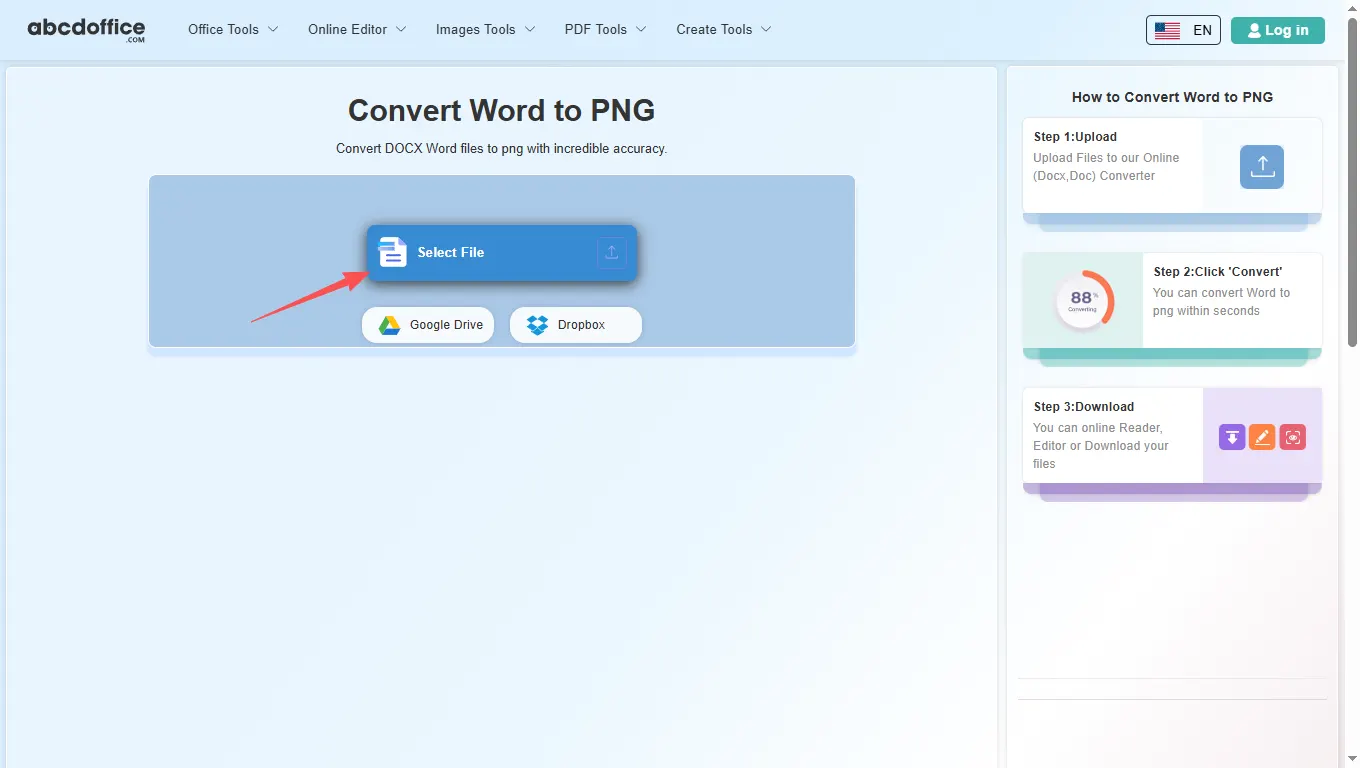
abcdoffice.com/word-to-png.html의 업로드 화면에서 파일 선택을 클릭하거나 DOCX 또는 DOC 파일을 업로드 영역으로 드래그합니다. Google Drive 및 Dropbox 버튼이 abcdoffice.com의 파일 선택 아래에 나타납니다.
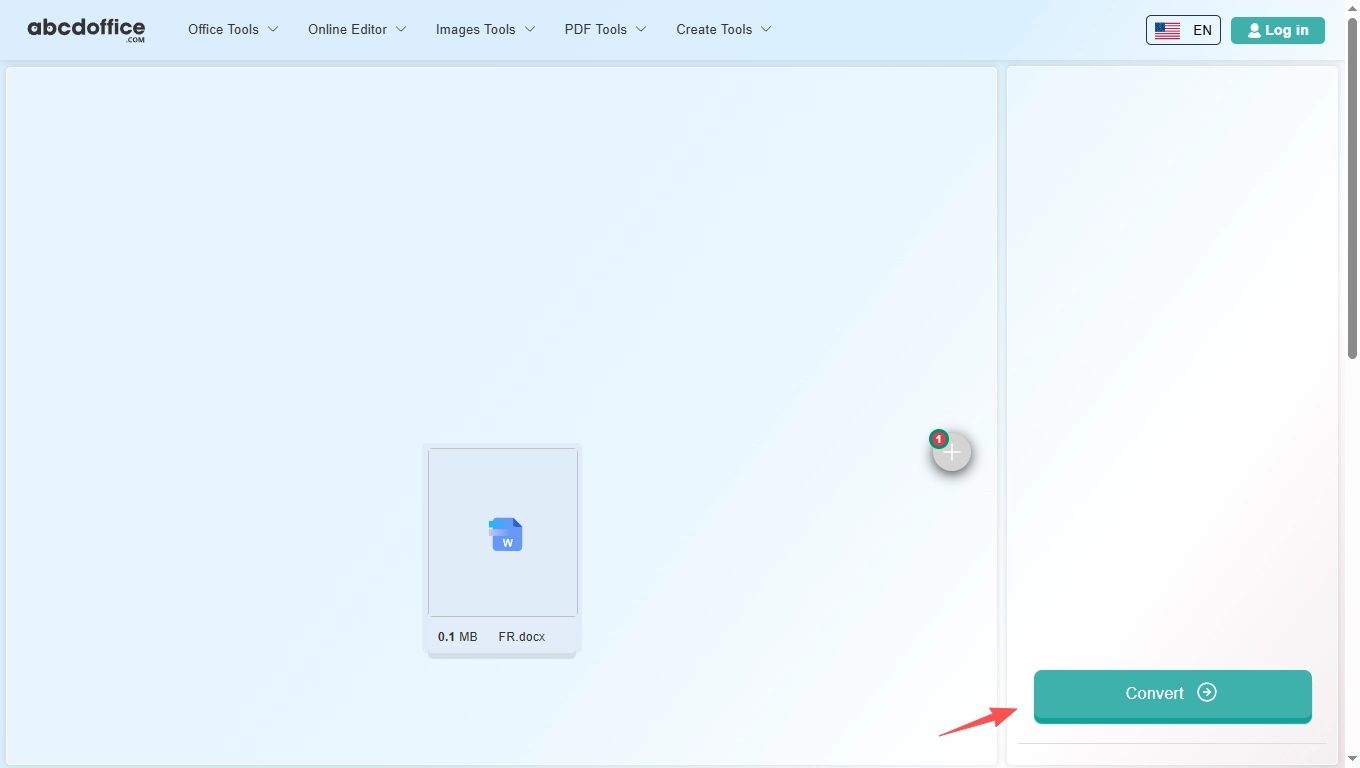
파일이 업로드되면 페이지 하단의 변환을 클릭하고 abcdoffice.com이 페이지를 PNG로 내보내는 동안 몇 초간 기다립니다 — 변환 중 추가 단계가 필요하지 않습니다.
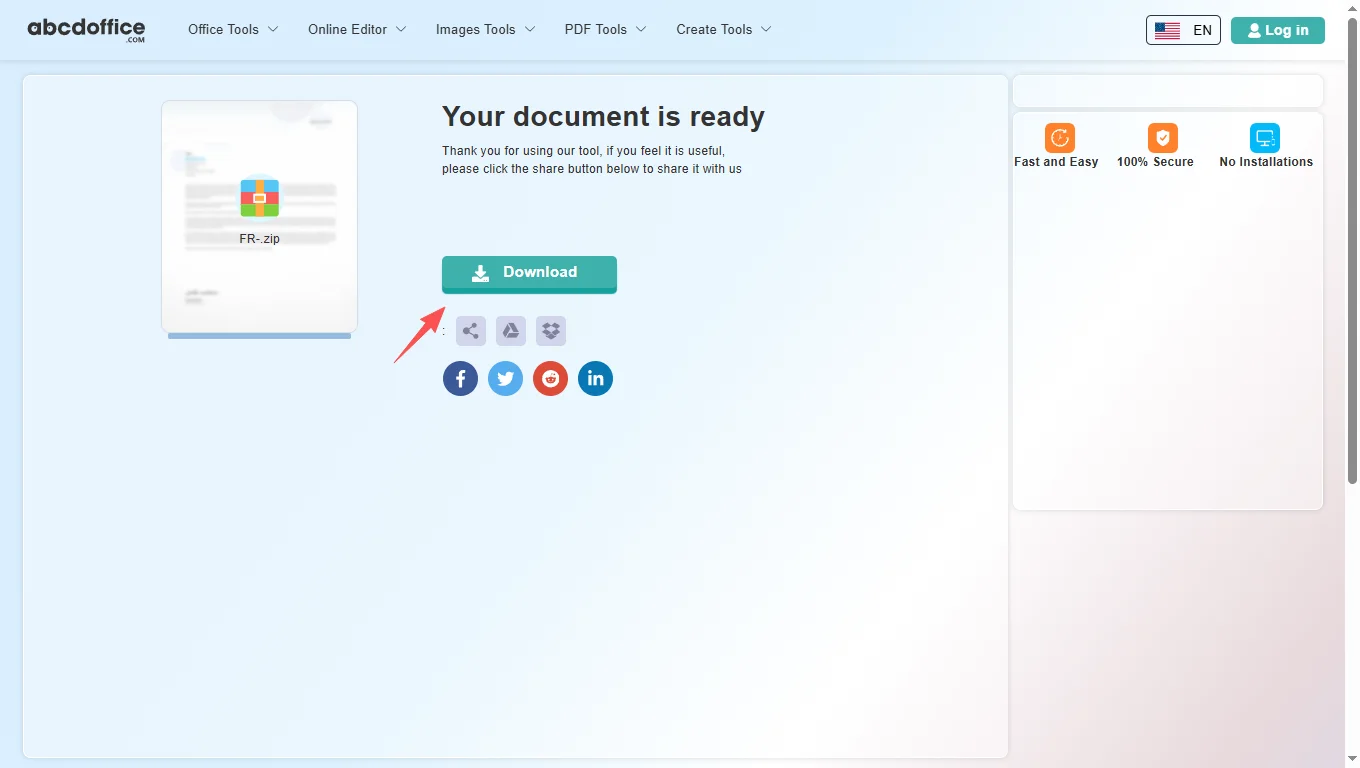
처리가 완료되면 abcdoffice.com이 다운로드 화면을 표시합니다. 다운로드를 클릭하여 이 무료 word to png 변환기에서 PNG 이미지를 컴퓨터에 저장합니다.
word to png 변환이 작동하는 방식 — word to png, docx to png 및 word to png 온라인 검색에 대한 설명입니다.
Word to PNG 변환기는 문서 페이지를 브라우저에서 PNG 이미지로 내보냅니다 — 텍스트와 다이어그램에 대해 JPG보다 손실 없는 친화적입니다.
DOCX 또는 DOC를 업로드하고 변환 결과에 따라 페이지별 또는 번들 출력으로 PNG 이미지를 다운로드합니다.
PDF가 필요하신가요? word-to-pdf.html을 사용하세요. 더 작은 파일이 필요하신가요? abcdoffice.com에서 word-to-jpg.html을 시도해 보세요.
디자이너는 Word 페이지를 Figma 워크플로우로 가져옵니다. 팀은 정책 페이지를 PNG로 아카이브합니다. 학생들은 선명한 숙제 이미지를 공유합니다. 온라인으로 word를 png로 변환하는 경로는 빠른 내보내기에 적합합니다.
데스크탑 내보내기는 종종 추가 도구가 필요합니다. ABCD Office는 abcdoffice.com/word-to-png.html에서 업로드와 변환을 결합합니다.
abcdoffice.com에서 기밀 문서를 이미지로 변환하기 전에 개인정보 보호정책을 검토하세요.
abcdoffice.com/word-to-png.html이 데스크탑 Office 내보내기와 비교되는 방법을 확인하세요 — 단계, 설치 시간 및 완료된 파일까지의 시간을 기준으로 합니다.
| 방법 | 일반적인 단계 | 필요한 설치 | 변환 시간 |
|---|---|---|---|
| abcdoffice.com word-to-png.html | 3–4단계 | 없음 | ~1분 |
| 데스크탑 Microsoft Office | 5–7단계 | 예 | 몇 분 |
| 웹용 Office (365 로그인) | 4–6단계 | 계정 필요 | 2–5분 |
word를 png로, docx를 png로 변환하는 가이드 — abcdoffice.com/word-to-png.html에서 시작하세요.
슬라이드나 문서에 손실 없는 페이지 이미지를 필요로 할 때 word-to-png.html을 사용하세요.
변환할 Word 업로드PNG로 변환한 후 Figma 또는 Canva에 정적 참조 레이어로 가져옵니다.
변환할 Word 업로드위키나 이미지 자산을 선호하는 도움말 센터를 위해 페이지를 PNG로 내보내기.
변환할 Word 업로드.doc 또는 .docx를 업로드하세요 — 두 가지 모두 동일한 변환기 UI를 통해 진행됩니다.
변환할 Word 업로드단일 장에 대한 PNG를 생성하고 대량 내보내기 전에 텍스트 선명도를 확인하세요.
변환할 Word 업로드word-editor.html에서 문구를 최종화한 후 서명 페이지를 PNG로 내보내세요.
변환할 Word 업로드abcdoffice.com/word-to-png.html에 대한 Word to PNG FAQ — 디자인 및 문서용 선명한 페이지 이미지.
abcdoffice.com/word-to-png.html을 사용하세요 — word to png는 위키 및 디자인 인수인계를 위해 가장자리를 선명하게 유지합니다.
온라인에서 word to png 변환기로 업로드하고, 변환하고, abcdoffice.com에서 PNG 페이지를 다운로드합니다.
다이어그램 및 텍스트가 많은 페이지에는 word to png를 선택하고, 파일 크기가 중요하다면 사진 같은 표지에는 word-to-jpg.html을 사용하세요.
표준 word to png 무료 변환은 일반 문서에 대해 가입 없이 작동합니다.
PNG를 다운로드하고 참조 레이어로 배치한 후 UI를 위에 재구성하세요 — 사양 내보내기에 일반적입니다.
word to png 온라인은 추가 도구를 건너뜁니다 — 한 번의 업로드로 여러 PNG 페이지를 출력합니다.
정책 DOCX 파일을 어떤 word to png 도구에 업로드하기 전에 조직 규칙을 따르세요.
word-to-png.html을 열고, Drive에서 업로드하고, 변환하고, 도움말 센터를 위해 PNG를 수집하세요.
abcdoffice.com/word-to-png.html에서 DOCX 또는 DOC를 업로드하세요 — 무료 Word to PNG 변환기, 그런 다음 이미지를 다운로드하세요.