Anmelden bei Ihrem Konto
or
Das Postfach des Benutzers existiert bereits
By clicking 'Download File,' you agree to our Terms and conditions and Privacy policy
edit_pdf
Dokument speichern als
Bitte wählen Sie eine Datei zum Speichern aus
docx DOCX
pdf PDF
odt ODT
txt TXT
dotx DOTX
pdfa PDF/A
ott OTT
rtf RTF
docxf DOCXF
oform OFORM
html HTML
fb2 FB2
epub EPUB
xlsx XLSX
pdf PDF
ods ODS
csv CSV
xltx XLTX
pdfa PDF/A
ots OTS
pptx PPTX
pdf PDF
odp ODP
potx POTX
pdf PDF/A
otp OTP
png PNG
jpg JPG
close

PDF-Editor

Fügen Sie einem PDF-Dokument Text, Bilder, Formen oder handschriftliche Anmerkungen hinzu.

decryptBtn
scicon Select File upload_btn add_upload
1
Oder ziehen Sie eine PDF-Datei hierhin
officeedit Weiter
Konvertieren convert
Herunterladen
File
Open Source Statement
Schließen Sie Ihren Browser nicht. Warten Sie, bis Ihre Dateien hochgeladen und verarbeitet wurden! Dies kann einige Minuten dauern. :)
file icon
Size
Ddfdf.pptx
5.2MB
VIEW
edit_file

Was dieser kostenlose Online-PDF-Editor unterstützt

ABCD Office ist ein PDF-Editor in Ihrem Browser – laden Sie eine PDF auf abcdoffice.com hoch, bearbeiten Sie Text und fügen Sie Bilder mit einem vollständigen PDF-Editor online hinzu, und laden Sie dann herunter, ohne Adobe Acrobat oder Desktop-Software zu installieren.

Dateiformate

Laden Sie Standard-PDF-Dateien zur Bearbeitung auf abcdoffice.com/online-pdf-editor.html hoch. Der Online-PDF-Editor bearbeitet alltägliche Dokumentenänderungen im Browser.

Im Browser bearbeiten

Ein echter PDF-Editor online – fügen Sie Text hinzu oder löschen Sie ihn, fügen Sie Bilder und Formen ein und wenden Sie Formatierungen in der Editor-Symbolleiste an, nachdem Ihre Datei geladen wurde.

Exportoptionen

Klicken Sie auf Speichern oder Herunterladen, um aus dem kostenlosen Online-PDF-Editor als PDF zu exportieren – bereit für E-Mail, Druck oder Teilen.

Keine Installation

Verwenden Sie diesen kostenlosen Online-PDF-Editor auf Desktop oder Mobilgerät unter abcdoffice.com. Kein Adobe-Abonnement oder Softwareinstallation erforderlich für Standard-PDF-Bearbeitungen.

Wie man PDF-Dateien online auf ABCD Office bearbeitet

abcdoffice.com/online-pdf-editor.html ist die Online-PDF-Editor-Seite – laden Sie eine PDF hoch, bearbeiten Sie im Browser und laden Sie dann herunter. Fragen Sie sich, wie Sie eine PDF ohne Desktop-Software bearbeiten können? Beginnen Sie hier.

Bearbeiten

Online-PDF-Editor – PDF-Dateien kostenlos bearbeiten

Sie müssen einen Tippfehler beheben, ein Unterschriftsfeld hinzufügen oder ein Bild in einen PDF-Vertrag, ein Formular oder einen Bericht einfügen – und Sie möchten einen kostenlosen PDF-Editor, der im Browser funktioniert.

  • PDF-Editor online für alltägliche Bearbeitungen – Formulare, Rechnungen, Hausaufgaben und Kunden-PDFs.
  • Bearbeiten Sie PDFs online, wenn Acrobat nicht auf einem Schul-, Arbeits- oder gemeinsam genutzten Computer installiert ist.
  • Laden Sie von Ihrem Gerät auf abcdoffice.com hoch – laden Sie dann die aktualisierte PDF herunter, wenn Sie fertig sind.
01
Schritt 1: Öffnen Sie den PDF-Editor auf abcdoffice.com

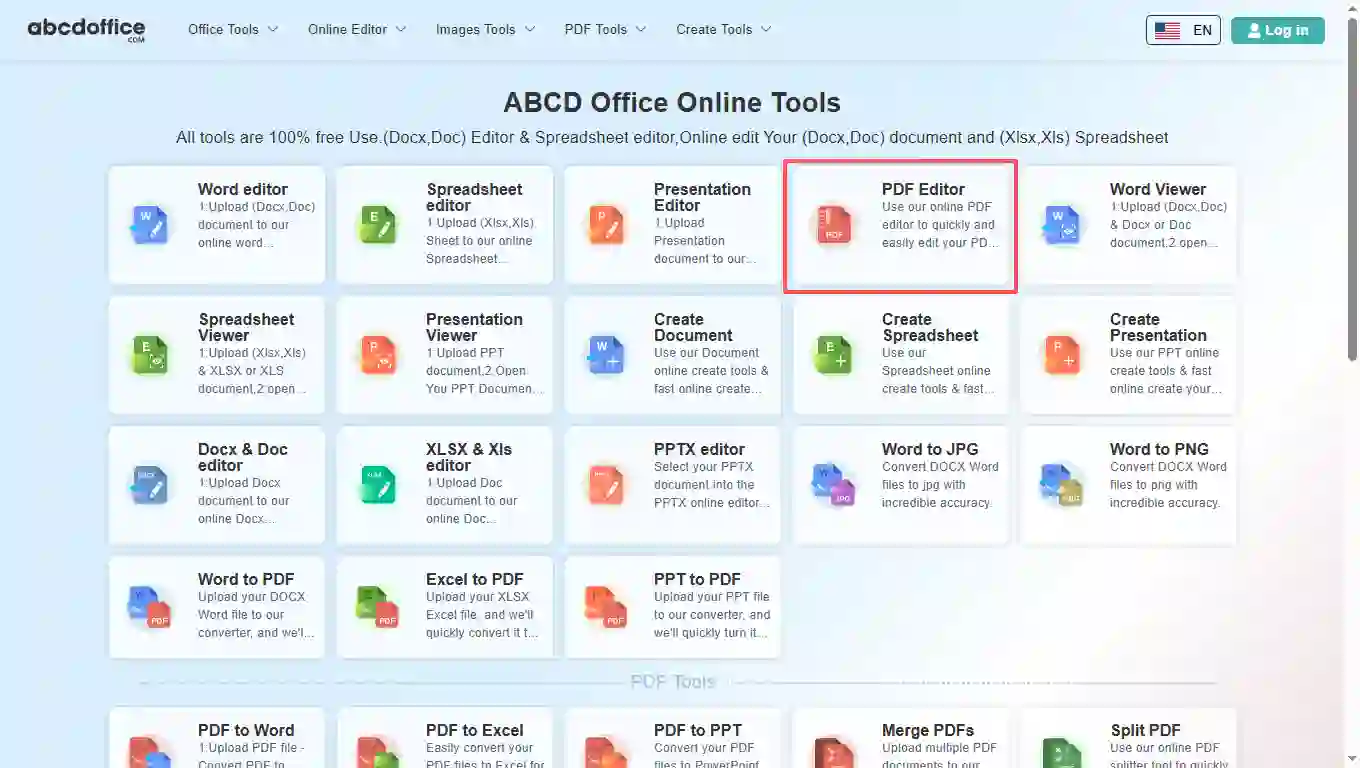
Öffnen Sie abcdoffice.com in Ihrem Browser. Klicken Sie im Werkzeugraster auf der Startseite auf PDF-Editor unter Online-Editor oder PDF-Tools – oder gehen Sie direkt zu abcdoffice.com/online-pdf-editor.html, um diese Online-PDF-Editor-Seite zu öffnen.

02
Schritt 2: Laden Sie Ihre Datei hoch

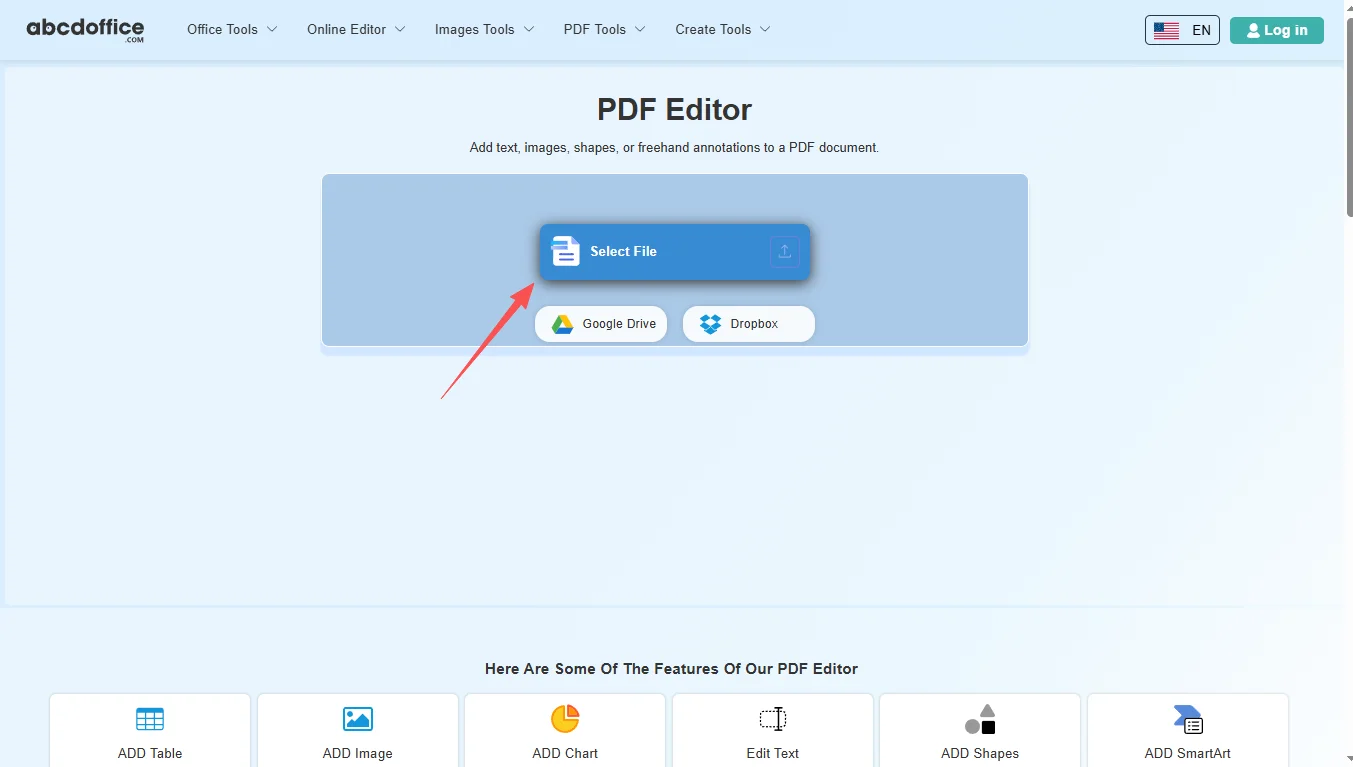
Klicken Sie auf dem Upload-Bildschirm unter abcdoffice.com/online-pdf-editor.html auf Datei auswählen oder ziehen Sie PDF-Dateien in den Upload-Bereich. Google Drive- und Dropbox-Schaltflächen erscheinen unter Datei auswählen auf abcdoffice.com.

03
Schritt 3: Im Online-PDF-Editor bearbeiten

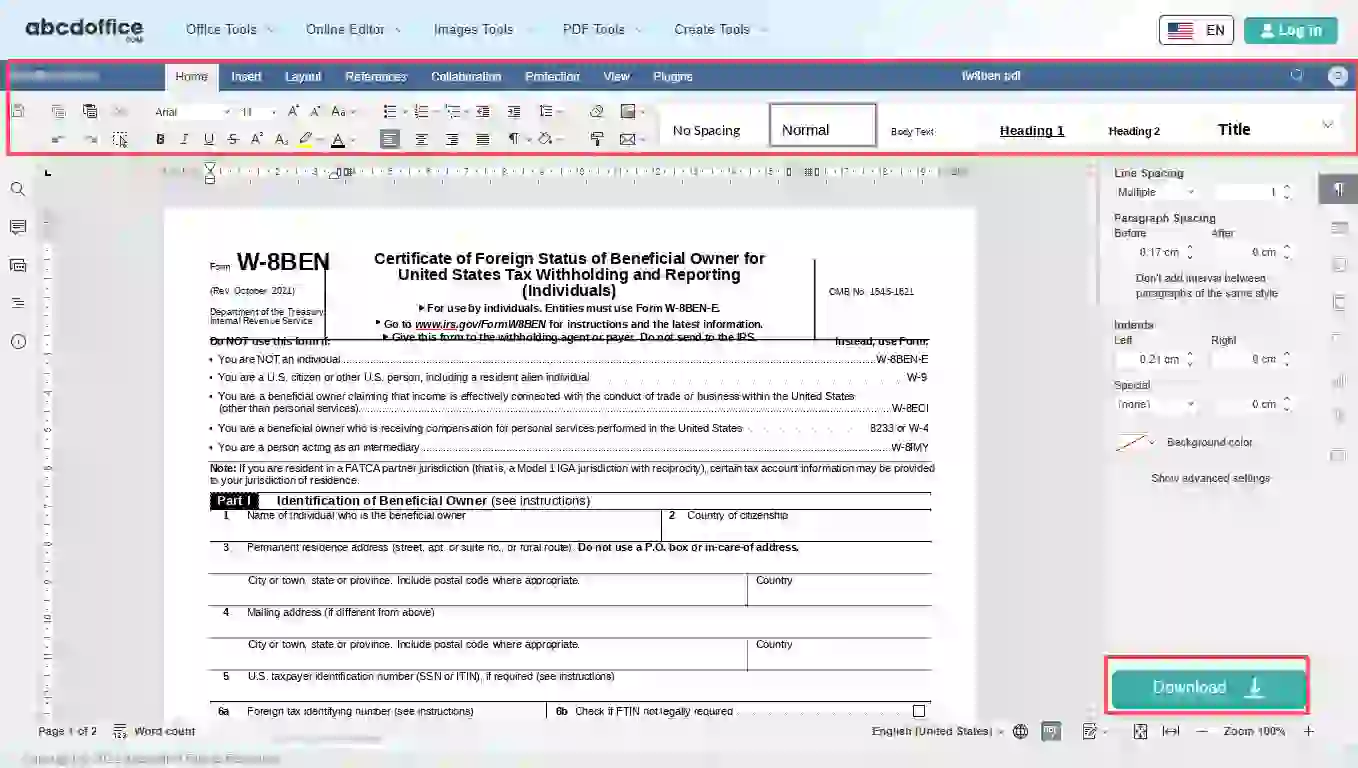
Nach dem Hochladen und Verarbeiten öffnet sich der Online-PDF-Editor in Ihrem Browser auf abcdoffice.com. Verwenden Sie die Ribbon-Symbolleiste, um Text, Tabellen, Bilder und Formatierungen zu ändern.

04
Schritt 4: Ihre aktualisierte PDF herunterladen

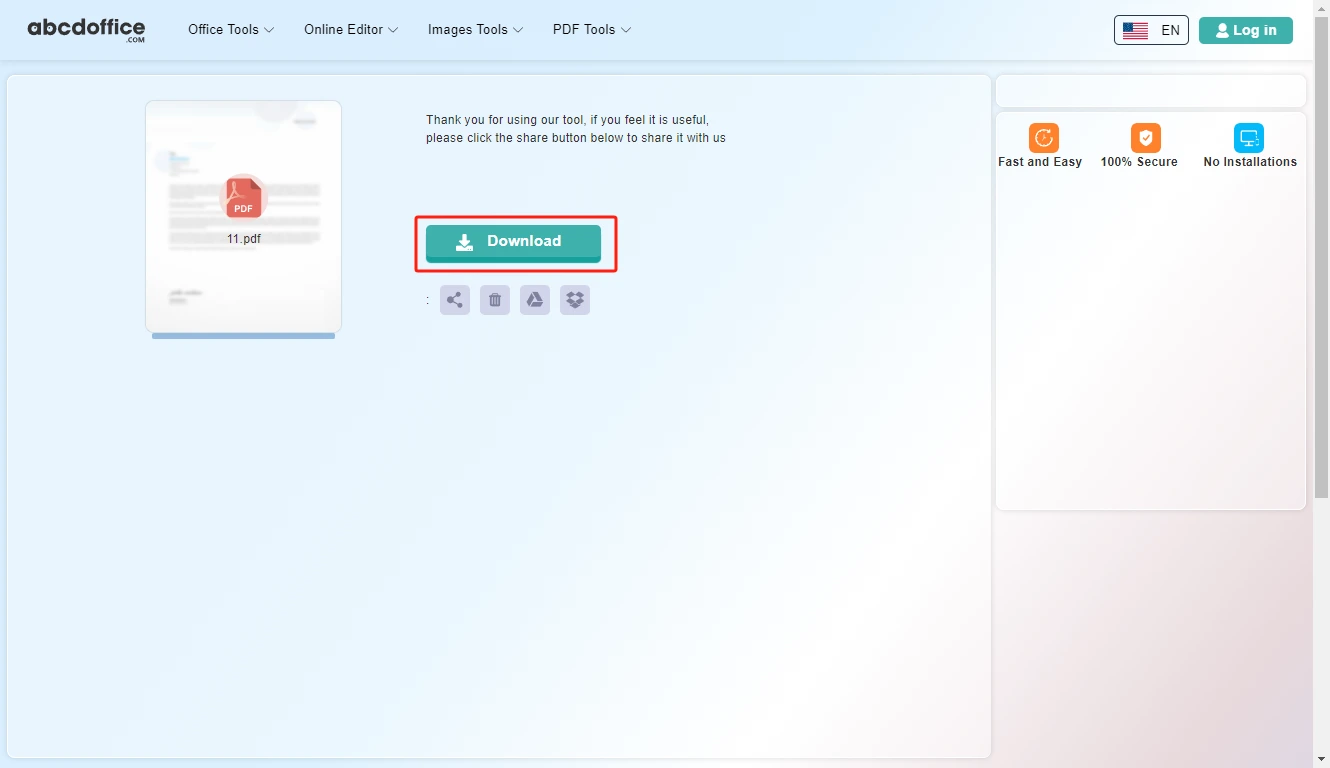
Wenn die Verarbeitung abgeschlossen ist, zeigt abcdoffice.com einen Download-Bildschirm an. Klicken Sie auf Herunterladen, um Ihre aktualisierte PDF von diesem kostenlosen Online-PDF-Editor auf Ihren Computer zu speichern.

PDF-Editor-Symbolleiste – jeder Tab erklärt

Der ABCD Office PDF-Editor online auf abcdoffice.com verwendet dieselbe ONLYOFFICE-Editor-Symbolleiste, die unten angezeigt wird – Startseite, Einfügen, Layout, Referenzen, Zusammenarbeit, Schutz, Ansicht und Plugins – für PDF-Bearbeitungsaufgaben im Browser.

Startseite
Schriftart, Absatz & Schnellstile

Schriftart, Absatz & Schnellstile

Der Tab Startseite deckt alltägliche Textbearbeitungen in unserem Online-PDF-Editor ab – ändern Sie Formulierungen, beheben Sie Tippfehler und formatieren Sie Absätze, wenn Sie PDF-Inhalte bearbeiten.

  • Schriftfamilie und -größe, fett, kursiv, unterstrichen, durchgestrichen, hochgestellt und tiefgestellt
  • Textmarkierungsfarbe, Schriftfarbe, Listen, Einzug und Ausrichtung
  • Zeilenabstand, Absatzschattierung und -ränder, Formatierung löschen und Formatpinsel
  • Schnellstile für konsistenten Text, wenn Sie PDFs online kostenlos bearbeiten
Einfügen
Seiten, Tabellen, Bilder & reichhaltige Objekte

Seiten, Tabellen, Bilder & reichhaltige Objekte

Die Einfügen-Tab-Tools in diesem Online-PDF-Editor ermöglichen es Ihnen, visuelle Elemente und Strukturen hinzuzufügen – Bilder, Formen, Textfelder und Tabellen auf abcdoffice.com.

  • Tabellen, Bilder, Diagramme, Formen, Kommentare und Hyperlinks
  • Textfelder, Textkunst, Gleichungen und Symbole für annotierte PDFs
  • Kopfzeilen, Fußzeilen und Seitenumbrüche für mehrseitige Dokumente
  • Ideal, wenn Sie mehr als nur einfachen Text in einem kostenlosen PDF-Editor benötigen
Layout
Ränder, Ausrichtung, Spalten & Wasserzeichen

Ränder, Ausrichtung, Spalten & Wasserzeichen

Steuern Sie das Seitenlayout im Online-PDF-Editor, bevor Sie exportieren – Ränder, Ausrichtung und Wasserzeichen für Entwürfe oder vertrauliche Kopien.

  • Voreinstellungen für Ränder, Ausrichtung und Papiergröße
  • Spalten, Umbrüche und Zeilennummern für längere PDF-Inhalte
  • Textumbruch und Objektanpassung auf der Seite
  • Wasserzeichen für ENTWURF oder vertrauliche Markierungen vor dem Download
Referenzen
Inhaltsverzeichnis, Fußnoten, Bildunterschriften & Querverweise

Inhaltsverzeichnis, Fußnoten, Bildunterschriften & Querverweise

Lange PDF-Dokumente profitieren von Navigationstools – Inhaltsverzeichnis, Fußnoten und verlinkte Referenzen im Online-PDF-Editor.

  • Inhaltsverzeichnis – einfügen und aktualisieren, wenn sich Überschriften ändern
  • Fußnoten und erläuternde Anmerkungen am Ende der Seite
  • Hyperlinks und Lesezeichen für Sprünge im Dokument
  • Bildunterschriften, Querverweise und Abbildungstabelle
Zusammenarbeit
Kommentare, Änderungen nachverfolgen & vergleichen

Kommentare, Änderungen nachverfolgen & vergleichen

Überprüfen Sie freigegebene PDFs im Online-PDF-Editor – Feedback hinzufügen, Änderungen akzeptieren und Versionen im Browser auf abcdoffice.com vergleichen.

  • Co-Editing-Modus und thematisierte Kommentare zu ausgewähltem Text
  • Kommentare lösen oder entfernen; vorherigen/nächsten Kommentar navigieren
  • Änderungen nachverfolgen mit Anzeige-Modi und Änderungen akzeptieren/ablehnen
  • Zwei Dokumentversionen nebeneinander vergleichen
Schutz
Verschlüsseln & Bearbeitung einschränken

Verschlüsseln & Bearbeitung einschränken

Sperren Sie sensible PDFs vor dem Download von abcdoffice.com – Passwortschutz und Bearbeitungseinschränkungen für freigegebene Dateien.

  • Mit einem Passwort verschlüsseln, damit nur autorisierte Leser die Datei öffnen können
  • Dokument schützen, um die Bearbeitung einzuschränken oder den Modus nur für Kommentare festzulegen
Ansicht
Zoom, Lineale, Panels & Themen

Zoom, Lineale, Panels & Themen

Passen Sie den Bearbeitungsarbeitsbereich an – Zoomstufe, sichtbare Lineale, Seitenpanels und helle/dunkle Themen im Online-PDF-Editor.

  • Navigationsbereich für Überschriften bei langen Dokumenten
  • Zoom-Prozentsatz, Anpassen an Seite, Anpassen an Breite
  • Benutzeroberflächenthema und optionaler dunkler Dokumentenbereich
  • Werkzeugleiste, Statusleiste, linke/rechte Panels und Lineal umschalten
Plugins
OCR, KI, Übersetzen & mehr

OCR, KI, Übersetzen & mehr

Erweitern Sie den kostenlosen Online-PDF-Editor mit Plugins – OCR gescannte Seiten, KI-Hilfe, Übersetzung und Referenztools auf abcdoffice.com.

  • Plugin-Manager und Makros für Automatisierung
  • Code hervorheben, OCR, Foto-Editor, Sprache, Thesaurus
  • Übersetzer, ChatGPT, YouTube-Embed, Mendeley und Zotero-Zitationen

Ihr Leitfaden für den kostenlosen Online-PDF-Editor auf ABCD Office

Wie ein Online-PDF-Editor auf abcdoffice.com funktioniert, was Sie in einem PDF ändern können und wann Sie ihn dem Desktop Acrobat vorziehen sollten – geschrieben für Suchanfragen wie PDF-Editor, Online-PDF-Editor und wie man ein PDF bearbeitet.

Was ist ein online pdf editor?

Ein online pdf editor läuft in Ihrem Webbrowser anstelle von Ihrem Desktop. Auf abcdoffice.com laden Sie ein PDF hoch, der Server bereitet es zur Bearbeitung vor, und Sie arbeiten in einer Dokumentenfläche mit vertrauten Symbolleistensteuerungen. Wenn Sie fertig sind, speichert oder lädt Download ein aktualisiertes PDF auf Ihren Computer.

Wie man ein PDF online bearbeitet – Schritt für Schritt

Wenn Sie sich fragen, wie man ein pdf bearbeitet, ist die kurze Antwort auf abcdoffice.com: Laden Sie Ihre Datei auf online-pdf-editor.html hoch, warten Sie, bis der Editor geöffnet ist, nehmen Sie Ihre Änderungen vor und laden Sie dann herunter. Das ist der gleiche Weg, um pdf online kostenlos zu bearbeiten, der in der Seitenleiste und im obigen Leitfaden gezeigt wird.

Beginnen Sie mit einem gescannten PDF? Verwenden Sie OCR-Plugins nach dem Hochladen oder konvertieren Sie zuerst mit PDF zu Word auf abcdoffice.com, und kehren Sie dann zum online pdf editor zurück, um Layoutkorrekturen abzuschließen.

Typische Anwendungsfälle

Studenten korrigieren Tippfehler in Aufgaben-PDFs auf Bibliothekscomputern. Freiberufler aktualisieren Kundenverträge aus E-Mail-Anhängen. Administratoren fügen Notizen zu Richtlinien-PDFs hinzu, ohne auf die IT zu warten, um Acrobat zu installieren. Das pdf editor online kostenlos Modell auf abcdoffice.com passt zu jeder schnellen Öffnen-Bearbeiten-Download-Aufgabe.

Online pdf editor vs Adobe Acrobat

Adobe Acrobat bleibt der Standard für fortgeschrittene PDF-Publikationen, Redaktionen im großen Maßstab und Unternehmens-Compliance-Workflows. ABCD Office richtet sich an die alltägliche Mehrheit: einen kostenlosen online pdf editor, der keine Installation benötigt und einfache PDF-Jobs in Minuten auf abcdoffice.com abschließt.

Datenschutz und Qualität

Laden Sie nur das hoch, was Sie für die Bearbeitungsaufgabe auf abcdoffice.com benötigen. Überprüfen Sie unsere Datenschutzrichtlinie, bevor Sie hochgradig vertrauliche Verträge oder persönliche Daten an einen online pdf editor senden. Dieses pdf online kostenlos Bearbeitungswerkzeug ist für hochwertige PDF-Ausgaben konzipiert – sodass Sie weniger Zeit mit Softwarekämpfen verbringen und mehr Zeit mit dem Abschluss des Dokuments.

Online pdf editor vs Desktop Adobe Acrobat

Sehen Sie, wie der Workflow des kostenlosen pdf editors online von ABCD Office auf abcdoffice.com im Vergleich zu Desktop Acrobat in Bezug auf Schritte, Installationszeit und Zeit bis zur ersten Bearbeitung abschneidet.

Methode Typische Schritte Erforderliche Installation Zeit zum Bearbeiten
abcdoffice.com pdf editor online 3–4 Schritte Keine ~1 Minute
Adobe Acrobat (Desktop) 5–7 Schritte Ja Mehrere Minuten
Adobe online (Kontoanmeldung) 4–6 Schritte Konto erforderlich 2–5 Minuten
abcdoffice.com online
Schneller Workflow für Hochladen, Bearbeiten & Herunterladen
Desktop Adobe Acrobat
Mehr Einrichtung, erweiterte Funktionen
Adobe-Konto-Webanmeldung
Abonnement und Anmeldefluss

Verwandte PDF-Editor-Leitfäden – gängige Bearbeitungsaufgaben auf ABCD Office

Leitfäden für pdf online bearbeiten, pdf online kostenlos bearbeiten und wie man ein pdf bearbeitet – alle Wege beginnen auf abcdoffice.com/online-pdf-editor.html.

Leitfaden

In ein PDF-Antragsformular eingeben

Laden Sie das Formular auf abcdoffice.com/online-pdf-editor.html hoch und fügen Sie Textfelder hinzu, wo Felder leer sind.

Laden Sie eine PDF zur Bearbeitung hoch
Leitfaden

Platzieren Sie eine Bildunterschrift auf einem Vertrags-PDF

Fügen Sie ein gescanntes Unterschriftsbild auf der Unterschriftenlinie mit der Online-PDF-Editor-Toolbar ein.

Laden Sie eine PDF zur Bearbeitung hoch
Leitfaden

Entfernen Sie eine Seite aus einem PDF-Paket

Löschen Sie eine zusätzliche leere oder doppelte Seite, bevor Sie die Datei zusammenführen oder per E-Mail senden.

Laden Sie eine PDF zur Bearbeitung hoch
Leitfaden

Heben Sie die Klauseln in einem rechtlichen PDF hervor

Verwenden Sie Annotations- oder Hervorhebungswerkzeuge, um Abschnitte zu markieren, die die Prüfer lesen müssen.

Laden Sie eine PDF zur Bearbeitung hoch
Leitfaden

Kombinieren Sie ein bearbeitetes PDF mit einem Anhang

Bearbeiten Sie das Haupt-PDF online, laden Sie es herunter und fügen Sie es dann mit exhibits using merge-pdf.html zusammen.

Laden Sie eine PDF zur Bearbeitung hoch
Leitfaden

Speichern Sie einen redigierten Entwurf als PDF

Nachdem Sie sensible Texte im Browser-Editor entfernt haben, laden Sie die aktualisierte PDF für die interne Überprüfung herunter.

Laden Sie eine PDF zur Bearbeitung hoch

Häufig gestellte Fragen

Antworten zu diesem Online-PDF-Editor auf abcdoffice.com – jede Frage entspricht echten Suchanfragen, mit Schritten, die abcdoffice.com/online-pdf-editor.html umfassen.

Welchen kostenlosen PDF-Editor kann ich verwenden, um PDF-Dateien online zu bearbeiten?

abcdoffice.com/online-pdf-editor.html ist ein kostenloser PDF-Editor für Standard-PDF-Bearbeitungen – hochladen, im Browser mit einem vollständigen Online-PDF-Editor bearbeiten und ohne installierten Adobe Acrobat herunterladen.

  1. Öffnen Sie abcdoffice.com/online-pdf-editor.html in Ihrem Browser.
  2. Klicken Sie auf Datei auswählen oder ziehen Sie Ihre PDF in den Upload-Bereich auf dieser Online-PDF-Editor-Seite.
  3. Bearbeiten Sie im Online-PDF-Editor, nachdem der Upload und die Verarbeitung auf abcdoffice.com abgeschlossen sind.
  4. Klicken Sie auf Speichern oder Herunterladen, um aus dem kostenlosen Online-PDF-Editor zu exportieren.
Wie kann ich PDF online bearbeiten, ohne Adobe Acrobat zu installieren?

Der ABCD Office PDF-Editor läuft vollständig in Ihrem Browser auf abcdoffice.com – keine Desktop-Acrobat-Installation erforderlich für Standardbearbeitungsaufgaben.

  1. Besuchen Sie abcdoffice.com/online-pdf-editor.html in einem modernen Browser.
  2. Laden Sie Ihre PDF-Datei auf die Online-PDF-Editor-Seite hoch.
  3. Warten Sie, bis der Editor mit Ihrem Dokument auf abcdoffice.com geöffnet wird.
  4. Bearbeiten und Herunterladen – keine Softwareinstallation auf Ihrem Gerät erforderlich.
Gibt es einen kostenlosen PDF-Editor ohne Anmeldung für grundlegende Bearbeitungen?

Ja — der Kern-Upload, die Bearbeitung und der Download auf abcdoffice.com/online-pdf-editor.html funktioniert als kostenloser PDF-Editor, ohne ein Konto für Standarddokumentaufgaben zu erstellen.

  1. Gehe zu abcdoffice.com/online-pdf-editor.html.
  2. Lade deine PDF mit Datei auswählen auf diesem kostenlosen PDF-Editor online hoch — keine Anmeldung erforderlich, um mit der Bearbeitung zu beginnen.
  3. Nehme deine Änderungen im browserbasierten Online-PDF-Editor vor.
  4. Lade deine PDF herunter, wenn du fertig bist, von abcdoffice.com.
Wie bearbeite ich eine PDF online und lade die aktualisierte Datei herunter?

Fragst du dich, wie man eine PDF bearbeitet? Der vollständige Workflow zum Bearbeiten von PDFs online auf abcdoffice.com/online-pdf-editor.html ist hochladen → bearbeiten → Speichern/Herunterladen — die gleichen Schritte, die im Sidebar-Anleitungsbereich angezeigt werden.

  1. Auf abcdoffice.com/online-pdf-editor.html klicke auf Datei auswählen und lade deine PDF hoch.
  2. Wenn der Online-PDF-Editor geöffnet wird, füge Text, Bilder, Formen oder Anmerkungen hinzu oder lösche sie.
  3. Klicke auf Speichern oder Herunterladen in der Editor-Toolbar auf abcdoffice.com.
  4. Speichere die aktualisierte PDF auf deinem Computer.
Kann ich diesen Online-PDF-Editor verwenden, um PDF-Text und Bilder zu bearbeiten?

Ja — der Online-PDF-Editor auf abcdoffice.com unterstützt das Hinzufügen und Löschen von Text, das Einfügen von Bildern und Formen sowie Freihand-Anmerkungen im Browser-Editor.

  1. Auf abcdoffice.com/online-pdf-editor.html lade deine PDF über Datei auswählen oder per Drag-and-Drop hoch.
  2. Warte auf die Verarbeitung — der kostenlose Online-PDF-Editor lädt das Dokument.
  3. Bearbeite Text und füge Bilder über die Registerkarten Start und Einfügen auf abcdoffice.com ein.
Wie schneidet dieser Online-PDF-Editor im Vergleich zu Adobe Acrobat ab?

Adobe Acrobat glänzt bei fortgeschrittener Schwärzung, Batch-Tools und Unternehmenskonformität. Der kostenlose Online-PDF-Editor von ABCD Office auf abcdoffice.com zielt auf schnelle Bearbeitungen ab — hochladen, Inhalt ändern, herunterladen — ohne Installation oder Abonnement.

  1. Verwende abcdoffice.com/online-pdf-editor.html, wenn du einen schnellen browserbasierten Online-PDF-Editor benötigst.
  2. Lade eine PDF hoch, bearbeite Standardinhalte im Editor und exportiere.
  3. Wähle Adobe Acrobat für fortgeschrittene Schwärzung, Batch-Verarbeitung oder Unternehmensrichtlinien.
  4. Viele Benutzer kombinieren beides: PDF zu Word auf abcdoffice.com, online bearbeiten und dann PDF erneut exportieren.
Ist es sicher, PDFs in diesen Online-PDF-Editor hochzuladen?

Dateien werden für deine Bearbeitungssitzung auf abcdoffice.com verarbeitet. Überprüfe unsere Datenschutzrichtlinie und die Regeln deiner Organisation, bevor du vertrauliche Verträge oder persönliche Daten in einen Online-PDF-Editor hochlädst.

  1. Auf abcdoffice.com/online-pdf-editor.html lade nur die PDF hoch, die für die Bearbeitungsaufgabe benötigt wird.
  2. Vermeide das Senden von hochsensiblen Dateien, wenn deine Richtlinie die Cloud-Verarbeitung einschränkt.
  3. Lade dein Ergebnis vom Online-PDF-Editor herunter, wenn du fertig bist.
  4. Lies die Datenschutzrichtlinie, die im Footer der abcdoffice.com-Website verlinkt ist, für Aufbewahrungsdetails.
Kann ich PDFs online kostenlos bearbeiten und erneut als PDF speichern?

Ja — nach der Bearbeitung auf abcdoffice.com klicke auf Speichern oder Herunterladen, um eine aktualisierte PDF aus dem kostenlosen Online-PDF-Bearbeitungstool zu exportieren.

  1. Beende die Bearbeitung deines Dokuments im Online-PDF-Editor auf abcdoffice.com.
  2. Klicke auf Speichern oder Herunterladen in der Editor-Header auf abcdoffice.com/online-pdf-editor.html.
  3. Bestätige PDF als das Ausgabeformat.
  4. Speichere die Datei auf deinem Gerät für E-Mail oder Druck.

Beginne mit der Bearbeitung deiner PDF auf abcdoffice.com

Laden Sie eine PDF-Datei auf abcdoffice.com/online-pdf-editor.html hoch – der kostenlose Online-PDF-Editor öffnet sich nach dem Hochladen, dann Speichern oder Herunterladen, wenn Sie fertig sind.