Anmelden bei Ihrem Konto
or
Das Postfach des Benutzers existiert bereits
By clicking 'Download File,' you agree to our Terms and conditions and Privacy policy
split_pdf
Dokument speichern als
Bitte wählen Sie eine Datei zum Speichern aus
docx DOCX
pdf PDF
odt ODT
txt TXT
dotx DOTX
pdfa PDF/A
ott OTT
rtf RTF
docxf DOCXF
oform OFORM
html HTML
fb2 FB2
epub EPUB
xlsx XLSX
pdf PDF
ods ODS
csv CSV
xltx XLTX
pdfa PDF/A
ots OTS
pptx PPTX
pdf PDF
odp ODP
potx POTX
pdf PDF/A
otp OTP
png PNG
jpg JPG
close

PDF-Splitter

Teilen Sie einen bestimmten Seitenbereich, einzelne Seiten oder alle Seiten eines Dokuments in separate PDF-Dateien.

scicon Select File upload_btn add_upload
Oder ziehen Sie eine PDF-Datei hierhin
Schließen Sie Ihren Browser nicht. Warten Sie, bis Ihre Dateien hochgeladen und verarbeitet wurden! Dies kann einige Minuten dauern. :)
officeedit Weiter Weiter
file icon
Size
Ddfdf.pptx
5.2MB
VIEW
edit_file
Wie man PDF-Splitter
Schritt 1: Hochladen
Laden Sie Dateien in unser Online-Tool hoch, um PDFs in teilen.
add file
Edit
Schritt 2: Klicken Sie auf 'Konvertieren'
Teilen Sie PDFs nach Seitenbereichen oder extrahieren Sie alle Seiten in wenige Sekunden.
Schritt 3: Herunterladen
Vorschau, bearbeiten oder laden Sie Ihre geteilten Dateien herunter.
add file

Was dieses kostenlose Online-Tool zum Teilen von PDFs unterstützt

ABCD Office teilt PDFs in Ihrem Browser — laden Sie auf abcdoffice.com/split-pdf.html hoch, wählen Sie Seiten oder Bereiche aus, teilen Sie in separate Dateien und laden Sie ohne Adobe Acrobat herunter.

Eingabe

Funktioniert mit PDF auf abcdoffice.com/split-pdf.html — standardmäßige PDF-Dokumente.

Im Browser verarbeiten

Konfigurieren Sie die Optionen in der Seitenbenutzeroberfläche, klicken Sie auf Konvertieren auf abcdoffice.com — keine Desktop-Acrobat-Installation für typische Aufgaben.

Ausgabe

Laden Sie geteilte PDF-Dateien herunter, die bereit sind, geteilt oder in anderen abcdoffice.com PDF-Tools fortgesetzt zu werden.

Keine Installation

Kostenloses Online-PDF-Tool auf Desktop oder Mobilgerät unter abcdoffice.com.

Wie man PDF online auf ABCD Office aufteilt

abcdoffice.com/split-pdf.html ist die PDF-Teiler-Seite — laden Sie eine PDF hoch, wählen Sie Seiten oder Bereiche zum Extrahieren aus, klicken Sie auf Konvertieren, laden Sie die geteilten Dateien herunter.

Teilen

PDF online aufteilen — Seiten kostenlos extrahieren

Sie benötigen nur Kapitel 3 aus einem Handbuch, eine Rechnung aus einer PDF-Abrechnung oder jede Seite als eigene Datei — und möchten PDF online ohne Desktop-Tools aufteilen.

  • PDF-Teiler zum Extrahieren von Kapiteln, Formularen, Rechnungen und Seitenbereichen.
  • Teilen Sie PDF online, wenn Acrobat auf einem gemeinsam genutzten PC nicht installiert ist.
  • Fügen Sie extrahierte Teile später auf merge-pdf.html zusammen, falls erforderlich.
01
Schritt 1: PDF teilen auf abcdoffice.com öffnen

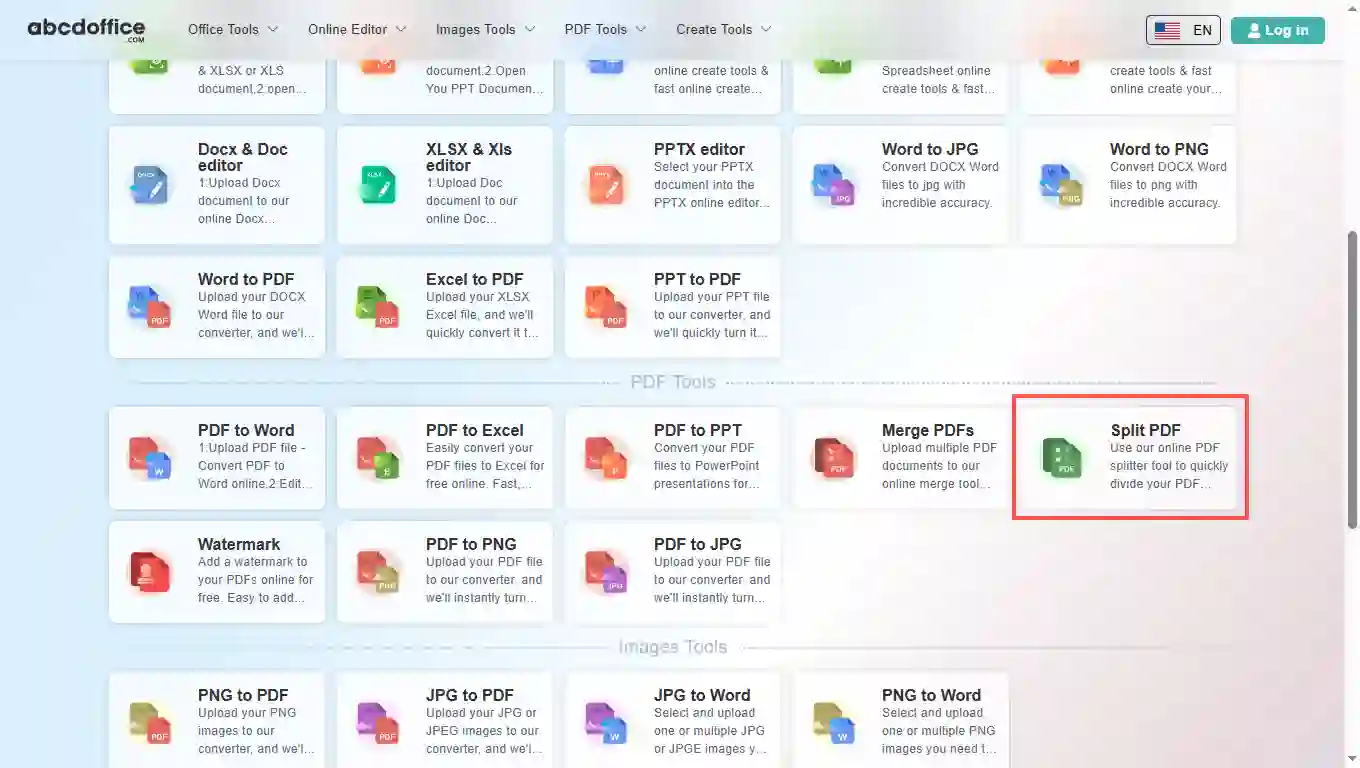
Öffnen Sie abcdoffice.com in Ihrem Browser. Klicken Sie auf der Homepage-Tool-Gitter auf PDF aufteilen unter Online-Editor oder PDF-Tools — oder gehen Sie direkt zu abcdoffice.com/split-pdf.html, um diese Seite für das Online-PDF-Teilen-Tool zu öffnen.
02
Schritt 2: Ihre Datei hochladen

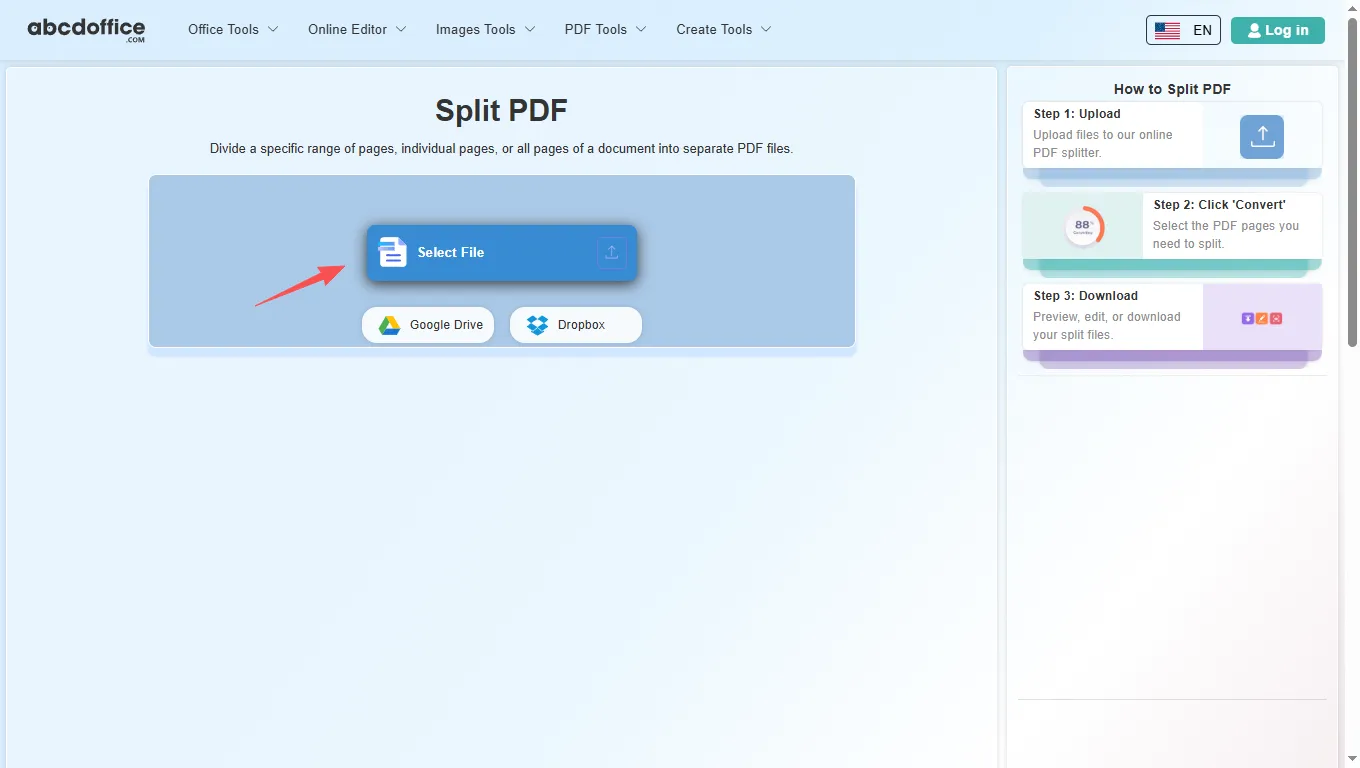
Auf dem Upload-Bildschirm unter abcdoffice.com/split-pdf.html klicken Sie auf Datei auswählen oder ziehen Sie Ihre PDF-Datei in den Upload-Bereich. Google Drive- und Dropbox-Buttons erscheinen unter Datei auswählen auf abcdoffice.com.

03
Schritt 3: PDF online nach Seiten aufteilen

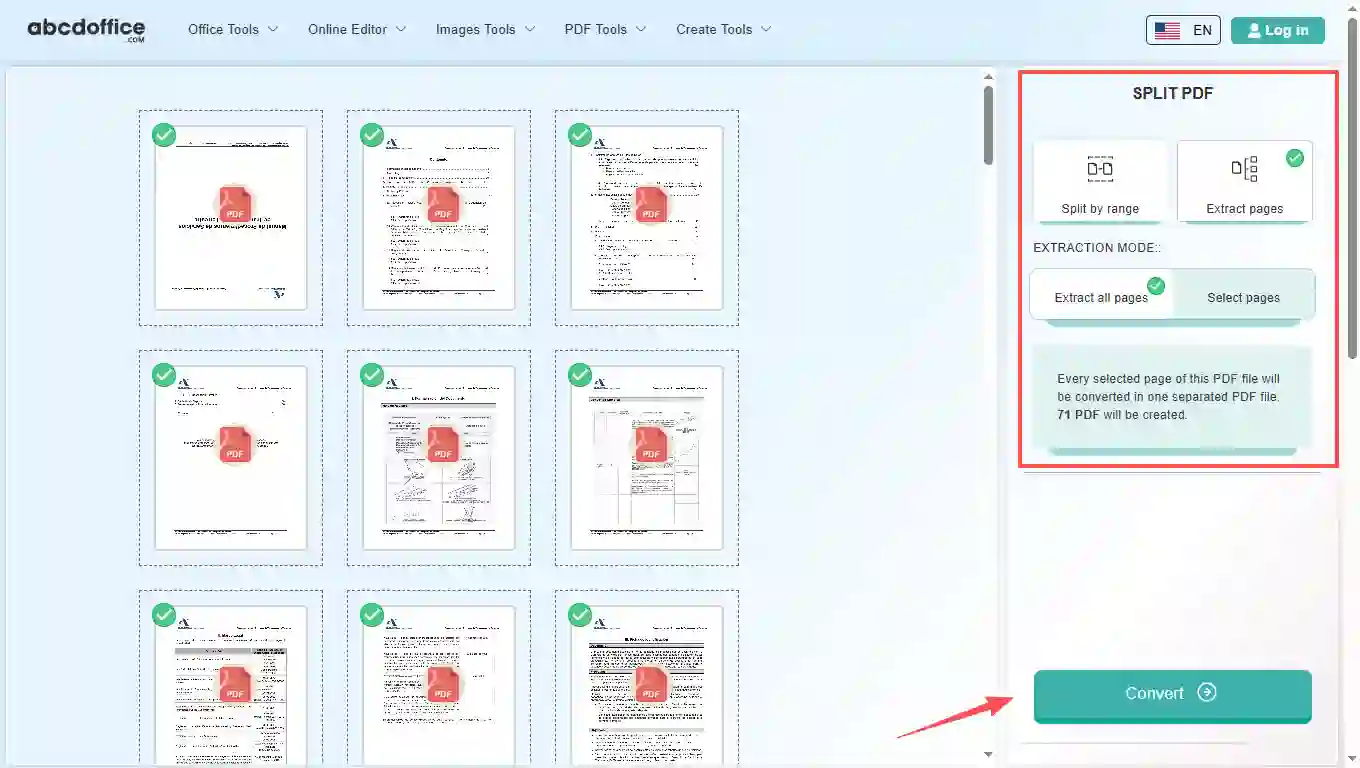
Legen Sie fest, wie Sie Ihre PDF aufteilen möchten (Seitenbereiche oder jede Seite aufteilen), und klicken Sie dann auf Konvertieren auf abcdoffice.com, um die Datei zu verarbeiten.

04
Schritt 4: Geteilte PDF-Dateien herunterladen

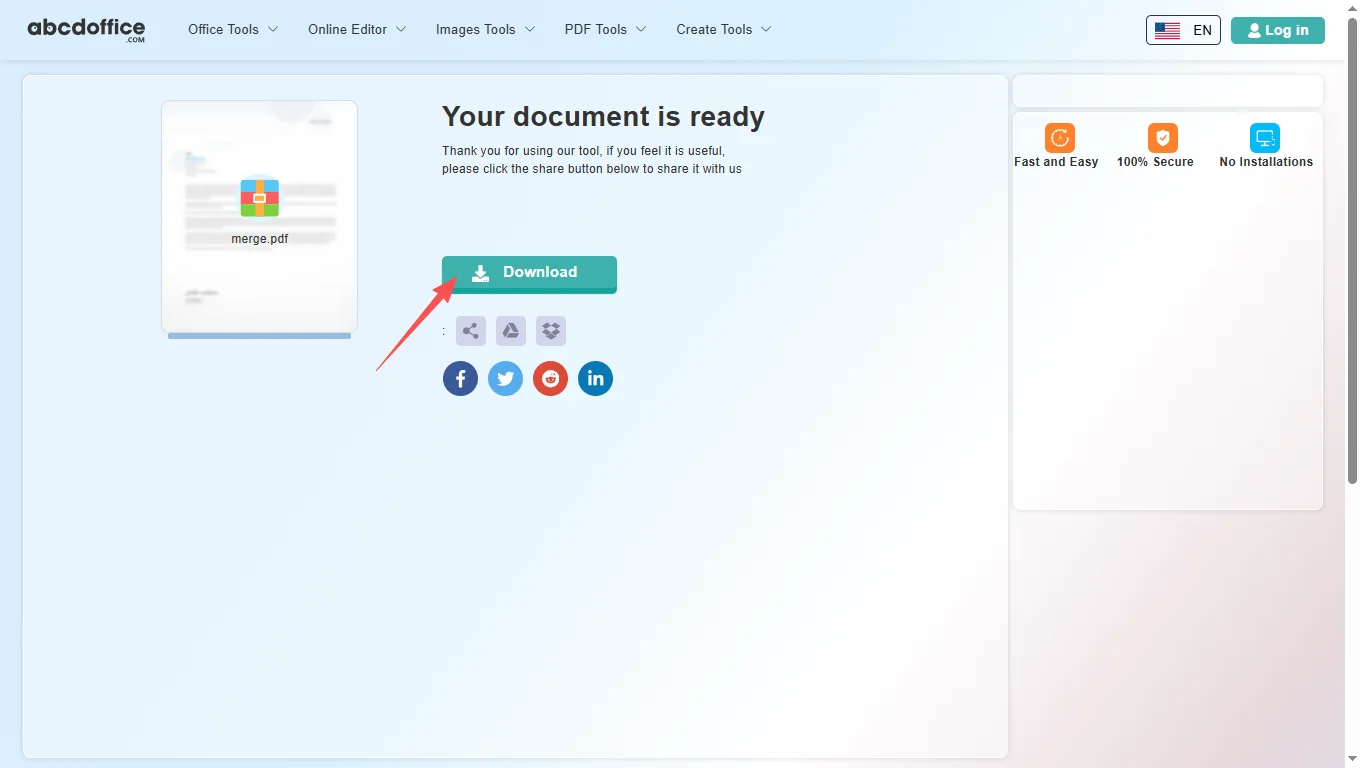
Wenn die Verarbeitung abgeschlossen ist, zeigt abcdoffice.com einen Download-Bildschirm an. Klicken Sie auf Herunterladen, um geteilte PDF-Dateien von diesem kostenlosen Online-PDF-Teilen-Tool auf Ihrem Computer zu speichern.

Ihr Leitfaden zum Online-PDF-Teilen auf ABCD Office

Wie der PDF-Teiler funktioniert, Bereich vs. einzelne Seiten und vs. Acrobat — für PDF aufteilen, PDF teilen und Seiten aus PDF-Suchen extrahieren.

Was ist ein Online-PDF-Teiler?

Ein PDF-Teiler schneidet ein PDF in kleinere PDFs nach Seitenbereich oder einzelnen Seiten in Ihrem Browser. Laden Sie auf abcdoffice.com hoch, konfigurieren Sie die Teilung, konvertieren Sie und laden Sie die Ergebnisse herunter.

Nach Bereich, Seiten oder alles aufteilen

Verwenden Sie Seitenbereiche für kontinuierliche Abschnitte (z. B. Seiten 5–12). Wählen Sie einzelne Seiten für verstreute Extrakte aus. Teilen Sie alles, wenn Sie jede Seite als eigenes PDF benötigen.

Viele Teilungen kombiniert? Verwenden Sie merge-pdf.html, um ausgewählte Teile in einer Datei wieder zusammenzuführen.

Typische Anwendungsfälle

Forscher extrahieren ein Papier aus einem Bündel. Buchhaltungen ziehen eine einzelne Rechnungsseite. Lehrer teilen ein einzelnes Unterrichts-PDF. Das Online-PDF-Teilen-Modell passt zu präzisen Seitenextraktionen.

PDF online aufteilen vs. Desktop Acrobat

Acrobat Organize Pages ist voll ausgestattet. ABCD Office bietet schnelles PDF-Teilen online unter abcdoffice.com ohne Installation an.

Datenschutz und Qualität

Laden Sie nur die PDFs hoch, die Sie benötigen. Überprüfen Sie die Datenschutzrichtlinie, bevor Sie vertrauliche Dokumente aufteilen.

PDF online aufteilen vs. Desktop-Extraktion

Sehen Sie, wie abcdoffice.com/split-pdf.html sich in Bezug auf Schritte, Installationszeit und Zeit bis zu den fertigen geteilten PDF-Dateien vergleicht.

Methode Typische Schritte Installieren erforderlich Zeit zum Abschluss
abcdoffice.com split-pdf.html 3–5 Schritte Keine ~1–2 Minuten
Desktop Acrobat organisieren Viele Schritte Oft ja Länger
Manuelle Workarounds Variiert Manchmal Viel länger
abcdoffice.com online
Schneller Workflow für Upload, Split & Download
Desktop Acrobat organisieren
Mehr Einrichtung
Manuelle Workarounds
Langsam und fehleranfällig

PDFs teilen – Seiten auf ABCD Office extrahieren und trennen

Leitfäden für PDF teilen, PDF-Splitter und Seiten aus PDF extrahieren – beginnen Sie bei abcdoffice.com/split-pdf.html.

Leitfaden

Ein Kapitel aus einem Handbuch extrahieren

Nach Seitenbereich auf split-pdf.html teilen, wenn Sie nur Abschnitt 3 benötigen.

PDF hochladen zum Teilen
Leitfaden

Getrennte Rechnungs-PDFs pro Anbieter

Teilen Sie einen kombinierten Scan in einzelne PDFs für Buchhaltungsordner.

PDF hochladen zum Teilen
Leitfaden

Anhang aus einem Vertrags-PDF extrahieren

Speichern Sie Anlagen als eigene Datei, während Sie die Hauptvereinbarung getrennt halten.

PDF hochladen zum Teilen
Leitfaden

Jede Seite für Bulk-Umbenennung teilen

Verwenden Sie den Split-All-Modus, wenn jede Seite ihre eigene nummerierte Datei wird.

PDF hochladen zum Teilen
Leitfaden

Keine Desktop-Tools zum Teilen

Einmal auf abcdoffice.com hochladen, Split-Regeln wählen, ZIP oder Dateien herunterladen.

PDF hochladen zum Teilen
Leitfaden

Teilen Sie dann die ausgewählten Teile mit Wasserzeichen

Teilen Sie zuerst, und führen Sie dann watermark-pdf.html nur im vertraulichen Abschnitt aus.

PDF hochladen zum Teilen

Häufig gestellte Fragen

Antworten zu geteilten PDFs — die Schritte umfassen abcdoffice.com/split-pdf.html.

Wie teile ich eine PDF-Datei online kostenlos?

Verwenden Sie split-pdf.html — laden Sie die PDF hoch, wählen Sie Seiten oder einen Bereich, konvertieren Sie, laden Sie die geteilten Dateien herunter.

  1. Öffnen Sie abcdoffice.com/split-pdf.html in Ihrem Browser.
  2. Laden Sie die PDF mit Datei auswählen oder per Drag-and-Drop hoch.
  3. Konfigurieren Sie bei Bedarf, und klicken Sie dann auf Konvertieren auf abcdoffice.com.
  4. Klicken Sie auf Herunterladen, um das Ergebnis zu speichern.
Wie kann ich Seiten aus einer PDF ohne Acrobat extrahieren?

Der PDF-Splitter auf abcdoffice.com läuft in Ihrem Browser.

  1. Öffnen Sie abcdoffice.com/split-pdf.html in Ihrem Browser.
  2. Laden Sie die PDF mit Datei auswählen oder per Drag-and-Drop hoch.
  3. Konfigurieren Sie bei Bedarf, und klicken Sie dann auf Konvertieren auf abcdoffice.com.
  4. Klicken Sie auf Herunterladen, um das Ergebnis zu speichern.
Ist das Teilen von PDFs online kostenlos?

Ja — Standardaufgaben zum Teilen von PDFs auf split-pdf.html ohne Anmeldung.

  1. Öffnen Sie abcdoffice.com/split-pdf.html in Ihrem Browser.
  2. Laden Sie die PDF mit Datei auswählen oder per Drag-and-Drop hoch.
  3. Konfigurieren Sie bei Bedarf, und klicken Sie dann auf Konvertieren auf abcdoffice.com.
  4. Klicken Sie auf Herunterladen, um das Ergebnis zu speichern.
Wie teile ich eine PDF in separate Seiten?

Laden Sie auf split-pdf.html hoch, wählen Sie alle teilen oder einzelne Seiten, konvertieren Sie, herunterladen.

  1. Öffnen Sie abcdoffice.com/split-pdf.html in Ihrem Browser.
  2. Laden Sie die PDF mit Datei auswählen oder per Drag-and-Drop hoch.
  3. Konfigurieren Sie bei Bedarf, und klicken Sie dann auf Konvertieren auf abcdoffice.com.
  4. Klicken Sie auf Herunterladen, um das Ergebnis zu speichern.
Kann ich nur einen Seitenbereich aus einer großen PDF teilen?

Ja — verwenden Sie den Bereichs-Split auf abcdoffice.com/split-pdf.html für fortlaufende Abschnitte.

  1. Öffnen Sie abcdoffice.com/split-pdf.html in Ihrem Browser.
  2. Laden Sie die PDF mit Datei auswählen oder per Drag-and-Drop hoch.
  3. Konfigurieren Sie bei Bedarf, und klicken Sie dann auf Konvertieren auf abcdoffice.com.
Split PDF vs Merge PDF — wie funktionieren sie zusammen?

Teilen Sie zuerst auf split-pdf.html, und fügen Sie dann die ausgewählten Teile auf merge-pdf.html zusammen.

  1. Öffnen Sie abcdoffice.com/split-pdf.html in Ihrem Browser.
  2. Laden Sie PDF mit Datei auswählen oder per Drag-and-Drop hoch.
  3. Konfigurieren Sie bei Bedarf, und klicken Sie dann auf Konvertieren auf abcdoffice.com.
  4. Klicken Sie auf Herunterladen, um das Ergebnis zu speichern.
Ist es sicher, PDFs auf abcdoffice.com zu teilen?

Überprüfen Sie die Datenschutzrichtlinie, bevor Sie vertrauliche Dateien hochladen.

  1. Öffnen Sie abcdoffice.com/split-pdf.html in Ihrem Browser.
  2. Laden Sie PDF mit Datei auswählen oder per Drag-and-Drop hoch.
  3. Konfigurieren Sie bei Bedarf, und klicken Sie dann auf Konvertieren auf abcdoffice.com.
  4. Klicken Sie auf Herunterladen, um das Ergebnis zu speichern.
Kann ich PDF auf dem Handy teilen?

Ja — verwenden Sie split-pdf.html in einem mobilen Browser.

  1. Öffnen Sie abcdoffice.com/split-pdf.html in Ihrem Browser.
  2. Laden Sie PDF mit Datei auswählen oder per Drag-and-Drop hoch.
  3. Konfigurieren Sie bei Bedarf, und klicken Sie dann auf Konvertieren auf abcdoffice.com.
  4. Klicken Sie auf Herunterladen, um das Ergebnis zu speichern.

Teilen Sie Ihr PDF auf abcdoffice.com

Laden Sie PDF auf abcdoffice.com/split-pdf.html hoch — kostenloses PDF online teilen, und laden Sie Ihre Dateien herunter.