Anmelden bei Ihrem Konto
or
Das Postfach des Benutzers existiert bereits
By clicking 'Download File,' you agree to our Terms and conditions and Privacy policy
xlsx_editor
Dokument speichern als
Bitte wählen Sie eine Datei zum Speichern aus
docx DOCX
pdf PDF
odt ODT
txt TXT
dotx DOTX
pdfa PDF/A
ott OTT
rtf RTF
docxf DOCXF
oform OFORM
html HTML
fb2 FB2
epub EPUB
xlsx XLSX
pdf PDF
ods ODS
csv CSV
xltx XLTX
pdfa PDF/A
ots OTS
pptx PPTX
pdf PDF
odp ODP
potx POTX
pdf PDF/A
otp OTP
png PNG
jpg JPG
close

Online Xlsx- und Xls-Editor

Online XLSX-Bearbeitungsfunktion

scicon Select File upload_btn add_upload
1
google-drive Google Drive
dropbox Dropbox
Oder ziehen Sie eine PDF-Datei hierhin
Schließen Sie Ihren Browser nicht. Warten Sie, bis Ihre Dateien hochgeladen und verarbeitet wurden! Dies kann einige Minuten dauern. :)
File
Open Source Statement
close
Wie man Online Xlsx- und Xls-Editor
Schritt 1:Hochladen
Laden Sie Dateien in unseren Online-XLSX-Editor hoch
add file
Edit
Schritt 2:Klicken Sie auf 'Weiter'
Ihr Dokument wird automatisch gerendert und kann sofort angezeigt und bearbeitet werden
Schritt 3:Klicken Sie auf 'Herunterladen'
Fügen Sie Text ein, fügen Sie Bilder ein, ändern Sie Stile im WYSIWYG-Editor für Dateien online hinzu
add file

XLSX-Arbeitsbuchbearbeitung auf abcdoffice.com

Diese Seite ist der Einstieg zum Bearbeiten von XLSX-Dateien online auf abcdoffice.com/xlsx-editor.html — öffnen Sie .xlsx- und .xls-Arbeitsmappen, ändern Sie Zellen und Formeln im Browser und laden Sie dann herunter, ohne Microsoft Excel installiert zu haben.

XLSX-erste Uploads

Für Dateinamen, die auf .xlsx enden, erstellt. Veraltete .xls-Blätter werden auf die gleiche Weise hochgeladen und öffnen sich im Online-Workflow des XLSX-Editors auf abcdoffice.com.

Blätter, Zellen & Formeln

Bearbeiten Sie die xlsx-Datei online mit Mehrfach-Registerarbeitsmappen, Zellbearbeitungen, gängigen Formeln, Diagrammen und Ribbon-Formatierungen – der xlsx-Online-Editor wird nach Abschluss des Uploads geladen.

XLSX- oder PDF-Export

Laden Sie die lebende Arbeitsmappe als XLSX herunter, wenn Kollegen Formeln beibehalten müssen, oder exportieren Sie PDF, wenn Sie nur einen schreibgeschützten Snapshot benötigen.

Keine Excel-Lizenz

Verwenden Sie diesen xlsx-Editor online kostenlos auf Gast-Laptops, Chromebooks oder Büro-PCs, auf denen Desktop-Excel blockiert ist – kein Microsoft 365-Abonnement erforderlich für routinemäßige Bearbeitungen.

So bearbeiten Sie eine XLSX-Datei auf abcdoffice.com

abcdoffice.com/xlsx-editor.html zielt auf XLSX-spezifische Suchen ab – laden Sie eine Arbeitsmappe hoch, bearbeiten Sie im Browser, laden Sie herunter. Für das Haupt-Spreadsheet-Hub siehe excel-editor.html.

Bearbeiten

Bearbeiten Sie XLSX-Arbeitsmappen im Browser – keine Excel-Installation

Die Finanzabteilung hat Q4-forecast.xlsx per E-Mail gesendet und Sie müssen die xlsx-Datei online bearbeiten – passen Sie die Summen an, beheben Sie ein VLOOKUP und senden Sie die Arbeitsmappe vor dem Meeting zurück.

  • Bearbeiten Sie die xlsx-Datei online zu Anbieterangeboten, Preistabellen und Mehrblattmodellen, ohne auf die IT zu warten, um Excel zu installieren.
  • Öffnen Sie .xlsx-Anhänge von Slack, Teams oder Gmail auf einem gemeinsamen PC, auf dem Office nicht verfügbar ist.
  • Nach PDF zu Excel auf abcdoffice.com laden Sie die konvertierte XLSX hier hoch, um Kopfzeilen und Spalten vor dem Teilen zu bereinigen.
01
Schritt 1: Öffnen Sie den XLSX & Xls-Editor auf abcdoffice.com

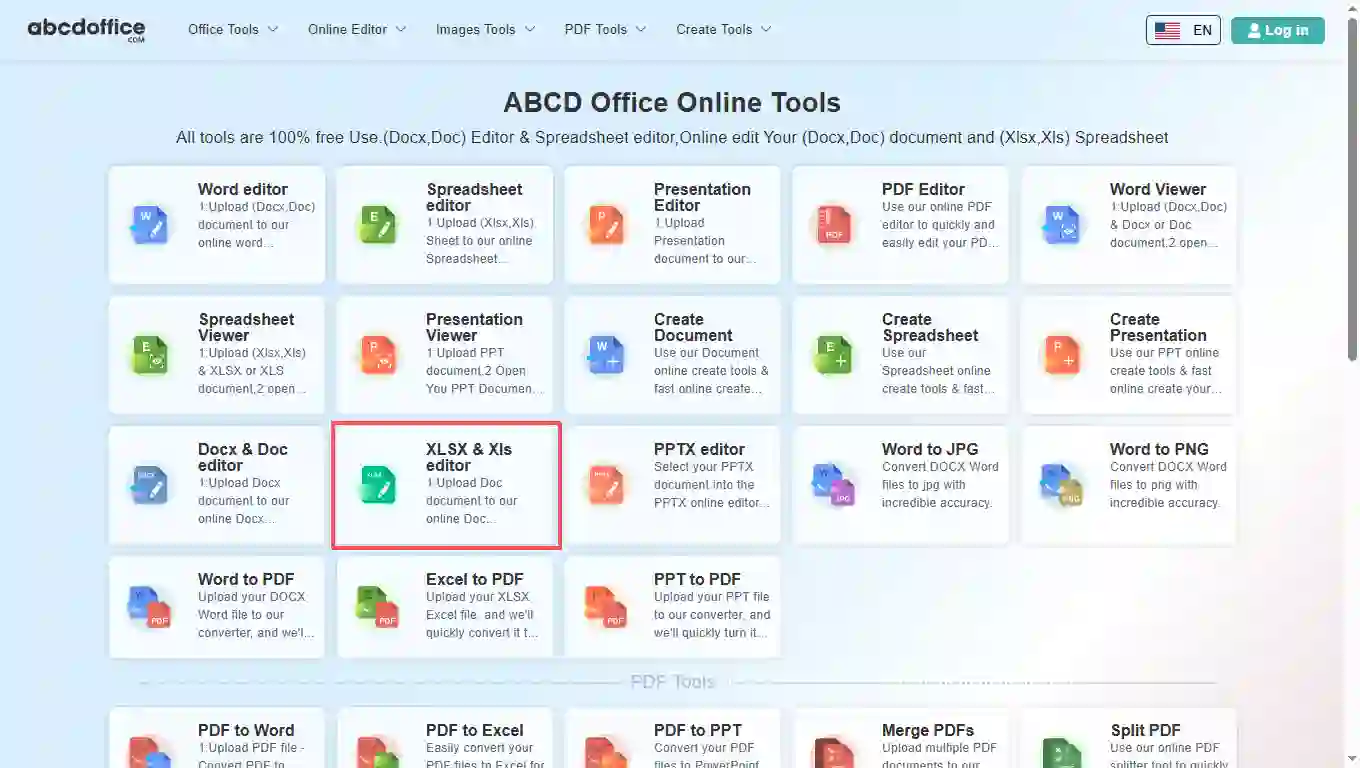
Öffnen Sie abcdoffice.com in Ihrem Browser. Klicken Sie im Homepage-Tools-Raster auf XLSX & Xls-Editor unter Online-Editor oder PDF-Tools – oder gehen Sie direkt zu abcdoffice.com/xlsx-editor.html, um diese Online-xlsx-Editor-Seite zu öffnen.

02
Schritt 2: Laden Sie Ihre Datei hoch

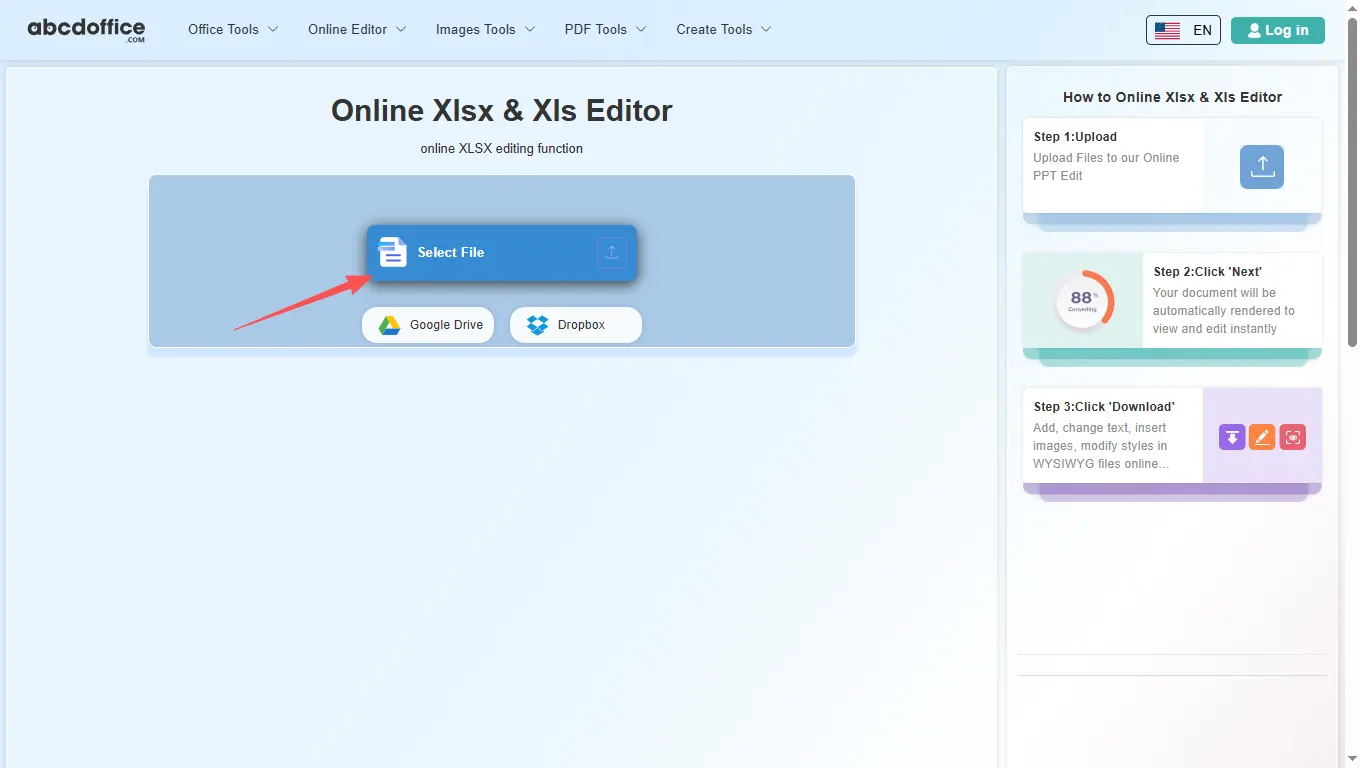
Auf dem Upload-Bildschirm bei abcdoffice.com/xlsx-editor.html klicken Sie auf Datei auswählen oder ziehen Sie XLSX- oder XLS-Dateien in den Upload-Bereich. Google Drive- und Dropbox-Schaltflächen erscheinen unter Datei auswählen auf abcdoffice.com.

03
Schritt 3: Bearbeiten im xlsx-Editor online

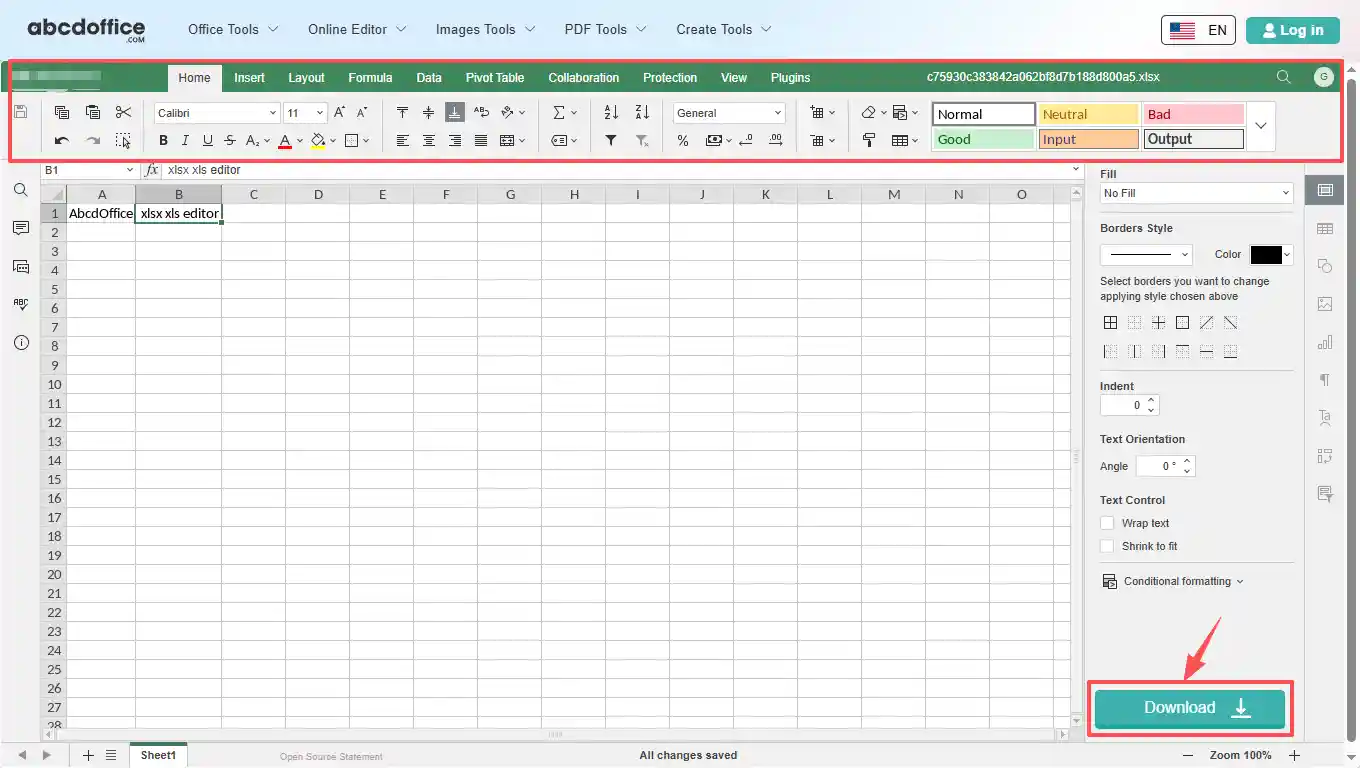
Nach dem Upload öffnet sich der xlsx-Editor online auf abcdoffice.com. Bearbeiten Sie Zellen, Formeln, Diagramme und Blattregisterkarten aus dem Tabellenkalkulations-Ribbon.

04
Schritt 4: XLSX oder PDF herunterladen

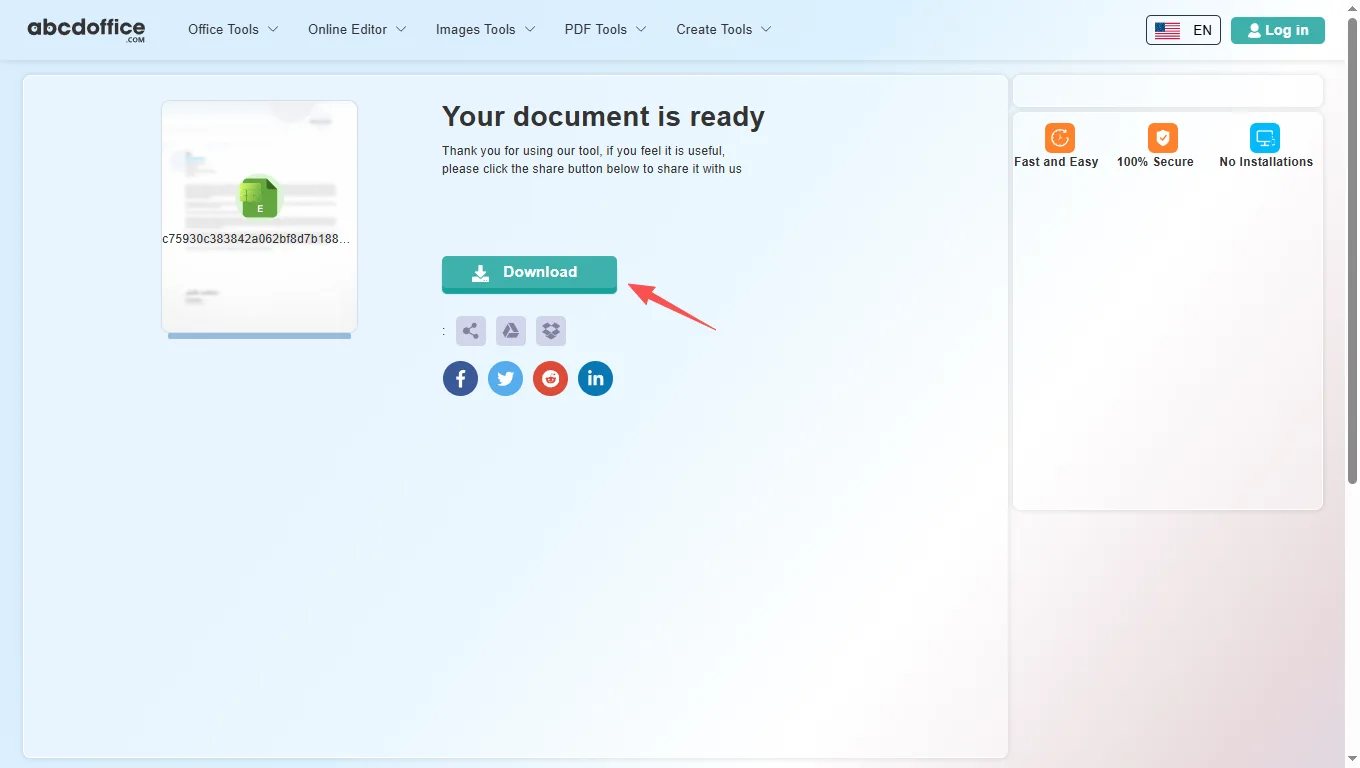
Wenn die Verarbeitung abgeschlossen ist, zeigt abcdoffice.com einen Download-Bildschirm an. Klicken Sie auf Herunterladen, um XLSX oder PDF von diesem kostenlosen Online-xlsx-Editor auf Ihren Computer zu speichern.

xlsx-Editor-Toolbar – jede Registerkarte erklärt

Der ABCD Office xlsx-Editor online auf abcdoffice.com basiert auf ONLYOFFICE Docs. Nachdem Ihre Datei geöffnet ist, verwenden Sie die Ribbon-Registerkarten unten – Start, Einfügen, Layout, Formel, Daten, Pivot-Tabelle, Zusammenarbeit, Schutz, Ansicht und Plugins – die den in der Editor-Toolbar angezeigten Tools entsprechen.

Start
Schriftart, Ausrichtung, Zahlenformate & Zellstile

Schriftart, Ausrichtung, Zahlenformate & Zellstile

Die Registerkarte Start deckt die alltägliche Zellbearbeitung in unserem xlsx-Online-Editor ab – die gleichen grundlegenden Formatierungswerkzeuge, die die Leute zuerst verwenden, wenn sie xlsx online bearbeiten.

  • Schriftfamilie (Calibri und andere), Größe, fett, kursiv, unterstrichen, durchgestrichen, Schriftfarbe und Füllfarbe
  • Ausrichtung, Textumbruch, zusammenführen und zentrieren, Ränder und Textausrichtung
  • AutoSumme, Sortieren & Filtern, Zahlenformate (Allgemein, Währung, Prozentsatz) und Dezimalsteuerungen
  • Zellstile-Galerie – Normal, Gut, Schlecht, Eingabe, Ausgabe, Berechnung und weitere Voreinstellungen
Einfügen
Tabellen, Diagramme, Bilder & reichhaltige Objekte

Tabellen, Diagramme, Bilder & reichhaltige Objekte

Die Einfügen-Registerkartenwerkzeuge in diesem xlsx-Editor online ermöglichen es Ihnen, Struktur und visuelle Elemente über einfache Zellen hinaus hinzuzufügen – nützlich für Dashboards, Berichte und Kundenlieferungen auf abcdoffice.com.

  • Pivot-Tabelle, Tabelle, Bild, Form, Textfeld und Textkunst
  • Diagramm, Sparkline, SmartArt, Kommentar und Hyperlink
  • Kopf- & Fußzeile, Gleichung, Symbol und Slicer
  • Erstellen Sie polierte Tabellenkalkulationen, wenn Sie die xlsx-Datei online bearbeiten, ohne Desktop-Excel
Layout
Seitenlayout, Druckbereich & Blattoptionen

Seitenlayout, Druckbereich & Blattoptionen

Steuern Sie das Seitenlayout im xlsx-Online-Editor, bevor Sie nach XLSX oder PDF exportieren – Ränder, Ausrichtung und Druckeinstellungen für saubere Ausdrucke.

  • Ränder, Ausrichtung, Größe, Druckbereich, Kopf- & Fußzeile, Maßstab anpassen und Drucktitel
  • Druckgitterlinien und Drucküberschriften Kontrollkästchen für Arbeitsblattausgaben
  • Nach vorne bringen, nach hinten senden, ausrichten und gruppieren für Objekte auf dem Blatt
  • Farbschema-Voreinstellungen für ein konsistentes Erscheinungsbild der Arbeitsmappe
Formel
Funktionen, benannte Bereiche & Berechnung

Funktionen, benannte Bereiche & Berechnung

Formeln im xlsx-Editor online erstellen und überprüfen – Funktionen nach Kategorie einfügen, benannte Bereiche verwalten und die Neuberechnung steuern.

  • Funktion einfügen (fx), AutoSumme, Kürzlich verwendet, Finanziell, Logisch und Text und Daten
  • Datum und Uhrzeit, Nachschlagen und Referenz, Mathematik und Trigonometrie und Weitere Funktionen
  • Benannte Bereiche und Überwachungsfenster zur Verfolgung von Zellwerten über Blätter hinweg
  • Berechnungsoptionen – automatische oder manuelle Neuberechnung
Daten
Sortieren, filtern, Validierung & Datentools

Sortieren, filtern, Validierung & Datentools

Daten im online xlsx-Editor organisieren und bereinigen – Links importieren, Spalten sortieren, Zeilen filtern und Einträge auf abcdoffice.com validieren.

  • Daten und externe Links für verbundene Arbeitsmappenquellen abrufen
  • Filtern, Filter löschen, A–Z sortieren, Z–A sortieren und benutzerdefiniertes Sortieren
  • Text in Spalten, Duplikate entfernen und Datenvalidierungsregeln
  • Zeilen oder Spalten für Gliederungsansichten gruppieren und aufheben
PivotTable
PivotTables einfügen, aktualisieren & gestalten

PivotTables einfügen, aktualisieren & gestalten

Große Datensätze im online xlsx-Editor zusammenfassen – PivotTables erstellen, Layout anpassen und Daten aktualisieren, ohne den Browser zu verlassen.

  • Tabelle einfügen, um eine neue PivotTable aus Ihrem Datenbereich zu erstellen
  • Berichtslayout, leere Zeilen, Zwischensummen und Gesamtsummenoptionen
  • Aktualisieren und Auswählen von Tools, um die Pivot-Datenquelle zu aktualisieren und auszuwählen
  • Tabellenstiloptionen – Zeilenüberschriften, Spaltenüberschriften, gestreifte Zeilen und gestreifte Spalten
Zusammenarbeit
Gemeinsames Bearbeiten, Kommentare & Chat

Gemeinsames Bearbeiten, Kommentare & Chat

Team-Tabellen im online xlsx-Editor überprüfen – gemeinsam bearbeiten, kommentieren und im Browser auf abcdoffice.com chatten.

  • Gemeinsamer Bearbeitungsmodus für Echtzeit-Bearbeitungssitzungen
  • Kommentar zu ausgewählten Zellen hinzufügen; Kommentarstränge entfernen oder lösen
  • Integrierter Chat für schnelle Diskussionen während der Bearbeitung von xls online
  • Ideal für gemeinsame Budgets, Berichte und Team-Datenblätter
Schutz
Verschlüsseln, Blatt & Arbeitsmappe schützen

Verschlüsseln, Blatt & Arbeitsmappe schützen

Sensible Tabellen vor dem Download von abcdoffice.com sperren – Verschlüsselung, Blattschutz und Regeln für bearbeitbare Bereiche für gemeinsame Dateien.

  • Mit einem Passwort verschlüsseln, damit nur autorisierte Leser die Datei öffnen können
  • Arbeitsmappenstruktur schützen und Blatt für Bearbeitungsbeschränkungen schützen
  • Bearbeitungsbereiche für Ausnahmen innerhalb eines geschützten Blattes zulassen
  • Gesperrte Zelle und versteckte Formeln für Formelsicherheit
Ansicht
Zoom, Fenster einfrieren & Anzeige

Zoom, Fenster einfrieren & Anzeige

Den Arbeitsbereich der Tabelle anpassen – Zoomstufe, gefrorene Überschriften, Rasterlinien und Schnittstellenthemen im online xlsx-Editor.

  • Blattsicht – Neu, Schließen und spezielle Ansichtsmodi für fokussierte Bearbeitung
  • Zoom-Prozentsatz, Schnittstellenthema und Fenster einfrieren
  • Formelleiste, Rasterlinien, Überschriften anzeigen oder ausblenden und Nullen anzeigen
  • Immer die Symbolleiste, das linke Panel und das rechte Panel umschalten
Plugins
OCR, KI, Übersetzen & mehr

OCR, KI, Übersetzen & mehr

Erweitern Sie den online xlsx-Editor kostenlos mit Plugins – Automatisierung, KI-Hilfe, Übersetzung und Medientools auf abcdoffice.com.

  • Plugin-Manager und Makros für benutzerdefinierte Automatisierung
  • Code hervorheben, ChatGPT, Fotoeditor, Sprache und Thesaurus
  • Übersetzer, YouTube-Embed und andere Produktivitäts-Add-Ins
  • Optionale Extras, wenn das integrierte xlsx-Editor-Online-Menü nicht ausreicht

XLSX-Arbeitsbuchanleitung — abcdoffice.com/xlsx-editor.html

Wann die XLSX-Editor-URL anstelle von excel-editor.html geöffnet werden soll, wie sich .xlsx-Dateien im Browser verhalten und wie das Bearbeiten von xlsx-Dateien online in Ihren Arbeitsablauf passt.

Warum es eine separate XLSX-Editor-Seite gibt

Suchmaschinen und Benutzer geben oft die Dateierweiterung wörtlich ein — „xlsx-Editor“, „xlsx online öffnen“, „xlsx online bearbeiten“. abcdoffice.com/xlsx-editor.html entspricht dieser Absicht. excel-editor.html bleibt der allgemeinere Einstieg in den Tabelleneditor; beide öffnen dasselbe Raster nach dem Hochladen, aber der Text und die Beispiele auf dieser Seite konzentrieren sich auf XLSX-Anhänge.

Dateien, die Sie auf xlsx-editor.html öffnen können

Moderne .xlsx-Arbeitsbücher und ältere .xls-Blätter werden über denselben Ablauf hochgeladen. Laden Sie XLSX herunter, um Formeln und Blattregisterkarten für Kollegen, die Excel verwenden, zu erhalten. Wählen Sie PDF, wenn Sie einen eingefrorenen Snapshot für Genehmiger benötigen, die Zellen nicht ändern sollten.

Konvertierte Daten von PDF zu Excel landen oft mit zusammengeführten Kopfzeilen oder beschädigten Spalten — öffnen Sie diese Datei auf xlsx-editor.html, nicht mit den Word- oder PDF-Tools, um die Struktur vor dem Teilen zu korrigieren.

Echte XLSX-Szenarien, die wir sehen

Betriebsaktualisierungen eines Lieferantenpreistabs am selben Tag, an dem RFQ-Antworten eintreffen. HR korrigiert Bonusspalten auf einem gesperrten Laptop. Gründer passen eine Kapitaltabelle XLSX vor einem Vorstandsgespräch an. Lehrer passen einen Notenexport aus ihrem LMS an. Jeder Fall benötigt einmal das Bearbeiten von xlsx online, nicht eine vollständige Excel-Installation.

xlsx-editor.html im Vergleich zu excel-editor.html

Wählen Sie xlsx-editor.html, wenn der Dateiname, der E-Mail-Betreff oder das Anzeigenschlüsselwort bereits XLSX sagt. Wählen Sie excel-editor.html, wenn Sie das Tool allgemein als Tabelleneditor oder Excel-Alternative beschreiben. Für Microsoft 365-Modellierung, Makros und Unternehmensführung ist Desktop-Excel immer noch das richtige langfristige Zuhause.

Umgang mit sensiblen Arbeitsbuchdaten

Laden Sie nur die für die Aufgabe erforderliche XLSX auf abcdoffice.com hoch. Überprüfen Sie die Datenschutzrichtlinie, bevor Sie Gehaltsabrechnungen, Einnahmen oder Kundenlisten laden. Der xlsx-Editor-Online-Weg ist so gestaltet, dass er saubere XLSX-Downloads zurückgibt — beenden Sie die Bearbeitung, laden Sie herunter und schließen Sie die Registerkarte, wenn die Tabelle genehmigt ist.

online xlsx editor vs desktop Microsoft Excel

Sehen Sie, wie der ABCD Office xlsx-Editor-Online-Workflow auf abcdoffice.com mit Desktop-Excel in Bezug auf Schritte, Installationszeit und Zeit bis zur ersten Bearbeitung verglichen wird.

Methode Typische Schritte Erforderliche Installation Zeit zum Bearbeiten
abcdoffice.com xlsx-Editor online 3–4 Schritte Keine ~1 Minute
Microsoft Excel (Desktop) 5–7 Schritte Ja Mehrere Minuten
Excel für das Web (365-Anmeldung) 4–6 Schritte Konto erforderlich 2–5 Minuten
abcdoffice.com online
Schneller Workflow für Hochladen, Bearbeiten & Herunterladen
Desktop Microsoft Excel
Mehr Einrichtung, erweiterte Funktionen
Microsoft 365-Webanmeldung
Konto und OneDrive-Flow

Verwandte XLSX-Editor-Leitfäden – allgemeine Tabellenkalkulationsaufgaben auf ABCD Office

Leitfäden zum Bearbeiten von xlsx online, xls online und xlsx-Editor online kostenlos – alle Wege beginnen bei abcdoffice.com/xlsx-editor.html.

Leitfaden

Öffnen Sie eine XLSX von Slack ohne Excel

Laden Sie die Kanaldatei herunter und laden Sie sie auf abcdoffice.com/xlsx-editor.html hoch – die XLSX-fokussierte Editor-Seite.

Laden Sie eine XLSX-Datei hoch
Leitfaden

Wann man xlsx-editor vs excel-editor verwenden sollte

xlsx-editor.html entspricht .xlsx-Dateinamen und SEO; excel-editor.html ist das Hauptportal für Tabellenkalkulationseditoren.

Laden Sie eine XLSX-Datei hoch
Leitfaden

Spalten nach PDF zu Excel bereinigen

Konvertieren Sie PDF in Excel und beheben Sie dann Kopfzeilen und zusammengeführte Zellen auf xlsx-editor.html, bevor Sie teilen.

Laden Sie eine XLSX-Datei hoch
Leitfaden

Bearbeiten Sie einen Projekt-Tracker mit mehreren Registerkarten

Wechseln Sie die Blattregisterkarten am unteren Rand des xlsx-Online-Editors, um den Status pro Arbeitsstream zu aktualisieren.

Laden Sie eine XLSX-Datei hoch
Leitfaden

Ergebnisse nur als PDF teilen

Exportieren Sie die Arbeitsmappe als PDF von xlsx-editor.html, wenn Zuschauer Formeln nicht ändern sollten.

Laden Sie eine XLSX-Datei hoch
Leitfaden

Aktualisieren Sie die Anbieterpreise in der Angebots-XLSX

Ändern Sie die Stückpreise und Gesamtsummen in einem Beschaffungsblatt und laden Sie die neue XLSX am selben Tag herunter.

Laden Sie eine XLSX-Datei hoch

Häufig gestellte Fragen

XLSX-fokussierte Antworten für abcdoffice.com/xlsx-editor.html – Tipps zum Tabellenformat und wie sich diese Seite von abcdoffice.com/excel-editor.html unterscheidet.

Was ist eine XLSX-Datei und kann ich sie auf abcdoffice.com/xlsx-editor.html bearbeiten?

XLSX ist das Standardformat für Excel-Arbeitsmappen (.xlsx). abcdoffice.com/xlsx-editor.html ermöglicht es Ihnen, .xlsx- oder ältere .xls-Dateien hochzuladen, Zellen im Browser zu bearbeiten und XLSX oder PDF herunterzuladen, ohne Microsoft Excel zu installieren.

  1. Öffnen Sie abcdoffice.com/xlsx-editor.html in einem modernen Browser.
  2. Klicken Sie auf Datei auswählen oder ziehen Sie Ihre .xlsx-Arbeitsmappe in die Upload-Zone.
  3. Warten Sie, bis der xlsx-Editor Ihr Blatt auf abcdoffice.com öffnet.
  4. Bearbeiten Sie Zellen und laden Sie als XLSX oder PDF herunter.
Wann sollte ich xlsx-editor.html anstelle von excel-editor.html verwenden?

abcdoffice.com/excel-editor.html ist die Hauptseite für den Excel-Editor zur allgemeinen Bearbeitung von Tabellenkalkulationen. abcdoffice.com/xlsx-editor.html ist auf XLSX-spezifische Suchen abgestimmt – Budget .xlsx-Anhänge, Exporte aus anderen Apps und Dateinamen, die bereits die .xlsx-Erweiterung verwenden.

  1. Wählen Sie abcdoffice.com/xlsx-editor.html für "xlsx editor" oder .xlsx-exklusive Workflows.
  2. Wählen Sie abcdoffice.com/excel-editor.html für die Hauptseite des Excel-Editors.
  3. Beide URLs öffnen denselben Browser-Tabellenkalkulationseditor nach dem Hochladen.
  4. Passen Sie die Seite an Ihre Dateierweiterung und Suchabsicht an.
Wie bearbeite ich ein freigegebenes XLSX-Budget, ohne Excel installiert zu haben?

Laden Sie die freigegebene .xlsx von Teams, Slack oder E-Mail herunter und laden Sie sie dann auf abcdoffice.com/xlsx-editor.html hoch. Sie können Zahlen, Beschriftungen und Registerkarten im Browser aktualisieren und die korrigierte Arbeitsmappe zurücksenden.

  1. Speichern Sie die freigegebene XLSX-Datei auf Ihrem Computer.
  2. Gehen Sie zu abcdoffice.com/xlsx-editor.html und laden Sie mit Datei auswählen hoch.
  3. Bearbeiten Sie Zellen, Formeln und Formatierungen im xlsx-Online-Editor.
  4. Laden Sie XLSX herunter und laden Sie es erneut in Ihren freigegebenen Ordner oder per E-Mail hoch.
Werden Formeln und Diagramme nach der Online-Bearbeitung von XLSX erhalten bleiben?

Übliche Formeln, Zahlenformate und Diagramme in typischen Geschäft XLSX-Dateien überstehen normalerweise die Bearbeitung und den Download auf abcdoffice.com. Sehr große Modelle, VBA-Makros oder seltene Excel-Funktionen benötigen möglicherweise Desktop-Excel für volle Genauigkeit.

  1. Laden Sie Ihre Arbeitsmappe auf abcdoffice.com/xlsx-editor.html hoch.
  2. Überprüfen Sie wichtige Formeln und Diagramme, nachdem die Datei geladen wurde.
  3. Führen Sie Zell- und Blattaktualisierungen in der Ribbon-Toolbar durch.
  4. Laden Sie XLSX herunter und überprüfen Sie kritische Berechnungen lokal, falls erforderlich.
Kann ich eine Tabelle nach der PDF-zu-Excel-Konvertierung auf ABCD Office reparieren?

Ja – konvertieren Sie mit pdf-to-excel.html, öffnen Sie dann die Ausgabe-XLSX auf xlsx-editor.html, um Spalten, Beschriftungen oder Tabellen vor dem Teilen zu korrigieren.

  1. Führen Sie abcdoffice.com/pdf-to-excel.html auf Ihrem PDF aus.
  2. Laden Sie die konvertierte XLSX-Datei herunter.
  3. Laden Sie diese XLSX auf abcdoffice.com/xlsx-editor.html hoch und bereinigen Sie Zellen und Layout.
Unterstützt der xlsx-Editor mehrere Blätter und Filter?

Ja – Standard-Mehrblatt-Arbeitsmappen öffnen im xlsx-Editor mit Blattregisterkarten, Zellbearbeitung, Sortierung, Filterung und Diagrammtools, die in der ONLYOFFICE-Tabellenkalkulations-Ribbon auf abcdoffice.com verfügbar sind.

  1. Laden Sie eine Mehrblatt-XLSX auf abcdoffice.com/xlsx-editor.html hoch.
  2. Wechseln Sie die Blattregisterkarten am unteren Rand des Editors.
  3. Verwenden Sie die Datenwerkzeuge für Sortierung, Filterung und Tabellen, wo verfügbar.
  4. Laden Sie XLSX herunter, wenn alle Blätter korrekt aussehen.
Ist es sicher, finanzielle XLSX-Dateien auf abcdoffice.com/xlsx-editor.html hochzuladen?

Arbeitsmappen werden für Ihre Browsersitzung auf abcdoffice.com verarbeitet. Befolgen Sie Ihre Finanz- oder IT-Richtlinien, bevor Sie Gehaltsabrechnungen, Einnahmen oder Kundenlisten an einen Online-xlsx-Editor hochladen.

  1. Laden Sie nur die benötigte XLSX auf abcdoffice.com/xlsx-editor.html hoch.
  2. Überspringen Sie vertrauliche Bücher, wenn Cloud-Bearbeitung nicht erlaubt ist.
  3. Laden Sie die Ergebnisse herunter und schließen Sie die Sitzung, wenn Sie fertig sind.
  4. Überprüfen Sie die Datenschutzrichtlinie von abcdoffice.com im Footer.
Wie exportiere ich eine bearbeitete XLSX als PDF aus dem xlsx-Editor?

Klicken Sie im Editor auf Speichern, wählen Sie PDF im Dialogfeld Dokument speichern als aus und fahren Sie dann mit dem Download-Bildschirm fort – nützlich für Berichte, die nicht geändert werden sollten.

  1. Beenden Sie die Bearbeitung im xlsx-Editor auf abcdoffice.com.
  2. Klicken Sie auf Speichern und wählen Sie PDF als Ausgabeformat.
  3. Klicken Sie auf Weiter und warten Sie auf die Verarbeitung.
  4. Laden Sie das PDF herunter (oder wählen Sie XLSX, um weiter zu bearbeiten).

Beginnen Sie mit der Bearbeitung Ihrer Tabelle auf abcdoffice.com

Laden Sie eine XLSX- oder XLS-Datei auf abcdoffice.com/xlsx-editor.html hoch – der kostenlose Online-XLSX-Editor öffnet sich nach dem Hochladen, dann herunterladen, wenn Sie fertig sind.